


Un moteur de recherche français, vanté pour sa confidentialité, peut vite devenir envahissant quand il s’invite comme page d’accueil ou moteur par défaut sans prévenir. Qwant ne fait pas exception. Si vous souhaitez tourner la page, il existe des solutions concrètes pour reprendre le contrôle sur votre navigateur et effacer toute trace de Qwant, profil compris.
- 1 Supprimer Qwant de son navigateur Web
- 1.1 Supprimer Qwant sur Google Chrome
- 1.2 Supprimer Qwant sur Firefox
- 2 Supprimer le profil Qwant
Voici comment procéder pour retirer Qwant de votre navigateur ou pour supprimer un profil Qwant déjà créé. Ce guide propose des démarches détaillées, pas à pas, pour désinstaller Qwant sur Google Chrome ou Firefox, et effacer votre compte si nécessaire.
Qwant, lancé en 2013, s’est imposé comme le moteur de recherche tricolore misant sur la simplicité d’utilisation. Sa promesse : respecter la confidentialité de ses utilisateurs, sans traçage ni revente de données, un positionnement qui tranche avec certains géants du secteur.
Si Qwant s’est installé comme moteur de recherche par défaut et que vous souhaitez revenir à vos habitudes, vous trouverez ci-dessous comment désactiver Qwant sur votre navigateur préféré et comment effacer votre profil utilisateur, le cas échéant.
Supprimer Qwant de son navigateur Web
Supprimer Qwant nécessite d’aller faire un tour dans les paramètres de votre navigateur. La méthode diffère selon que vous utilisez Chrome ou Firefox. Voici comment faire pour chacun.
Supprimer Qwant sur Google Chrome
Pour retirer Qwant de Google Chrome, suivez ces étapes simples :
- Ouvrez Google Chrome.
- Cliquez sur les trois points en haut à droite de la fenêtre du navigateur.
- Dans le menu qui s’affiche, choisissez « Paramètres ».
- Dans la colonne de gauche, sélectionnez « Moteur de recherche ».
- Repérez Qwant dans la liste et retirez-le en le désélectionnant.
- Choisissez ensuite le moteur de recherche que vous souhaitez utiliser par défaut.
Commencez par lancer Chrome. Cliquez ensuite sur l’icône avec trois points verticaux, en haut à droite, puis choisissez « Paramètres » dans le menu.
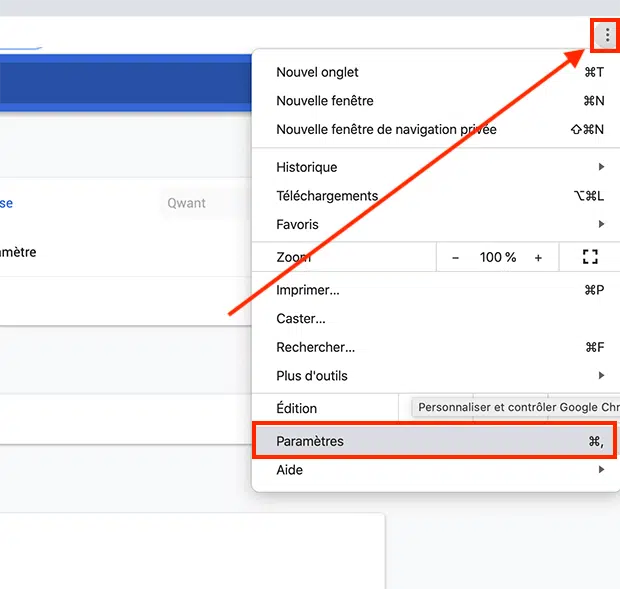
Pour désactiver Qwant comme moteur de recherche par défaut, rendez-vous dans les paramètres de Chrome via l’icône à trois points, puis « Paramètres ».
Dans le menu de gauche, cliquez sur « Moteur de recherche ». Vous pourrez alors supprimer Qwant de la liste et sélectionner un moteur alternatif comme nouvelle option par défaut.
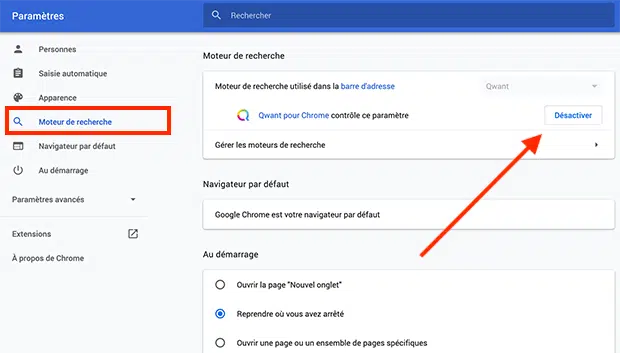
Dans la section « moteur de recherche », cliquez sur le bouton correspondant pour retirer Qwant. Chrome vous proposera ensuite de désigner un autre moteur principal.
Choisissez le service de recherche qui vous convient le mieux et validez votre sélection. À partir de là, Chrome utilisera la nouvelle option chaque fois que vous lancerez une recherche.
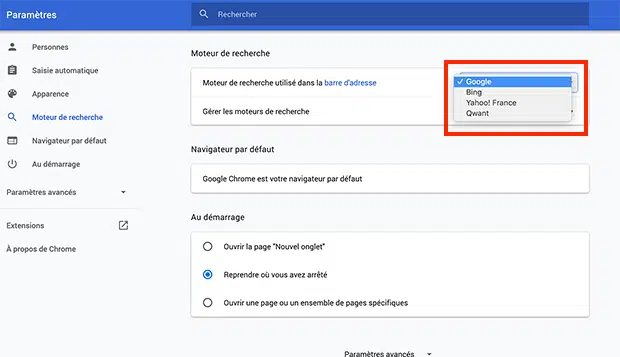
Vous pouvez ainsi définir le moteur par défaut à chaque utilisation de Google Chrome, que ce soit Qwant ou une autre alternative.
Supprimer Qwant sur Firefox
La démarche pour retirer Qwant sur Firefox repose sur quelques manipulations similaires :
- Lancez Firefox.
- Cliquez sur l’icône à trois barres en haut à droite pour ouvrir le menu.
- Sélectionnez « Préférences » dans la liste.
- Dans la barre latérale gauche, cliquez sur « Rechercher ».
- Dans la page « Recherche », choisissez le moteur de recherche par défaut souhaité.
- Si Qwant est sélectionné, remplacez-le par un autre moteur de recherche.
Ouvrez Firefox, dirigez-vous vers l’icône trois barres en haut à droite, puis cliquez sur « Préférences ».
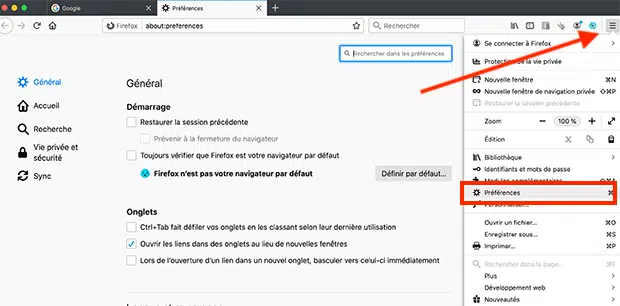
Dans les paramètres, choisissez « Rechercher » dans le menu à gauche. Cela vous donne accès à la gestion des moteurs de recherche par défaut de Firefox.
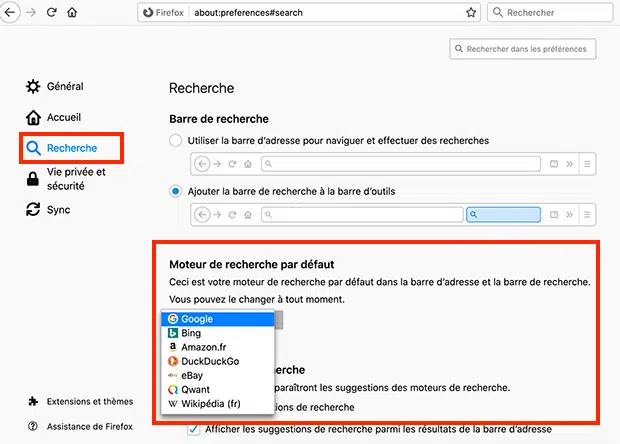
Dans la section « moteur de recherche par défaut », décochez Qwant et sélectionnez la nouvelle option qui sera utilisée par Firefox.
Pour les autres navigateurs, les étapes restent proches : il faut toujours passer par les paramètres pour choisir ou changer le moteur de recherche par défaut.
Supprimer un profil Qwant
Si vous aviez créé un compte Qwant, il est possible de le supprimer en quelques étapes.
Voici le mode d’emploi pour effacer un profil Qwant :
- Connectez-vous à votre compte Qwant depuis la page d’accueil.
- Cliquez sur l’icône de profil en haut à droite, puis sur « Gérer mon profil ».
- Descendez sur la page jusqu’à trouver l’option de suppression du compte.
- Cliquez sur le bouton prévu pour supprimer le compte Qwant.
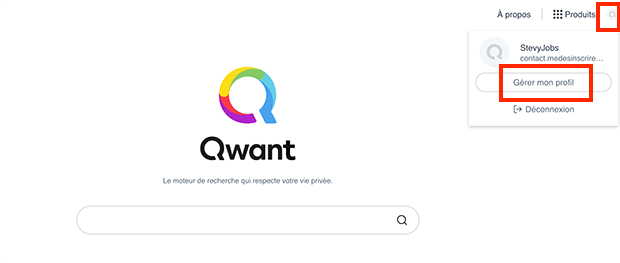
Une fois connecté à votre espace personnel, cliquez sur votre profil puis sur « Gérer mon profil ».
Sur la page de gestion du profil, faites défiler jusqu’en bas pour trouver et activer l’option de suppression du compte.
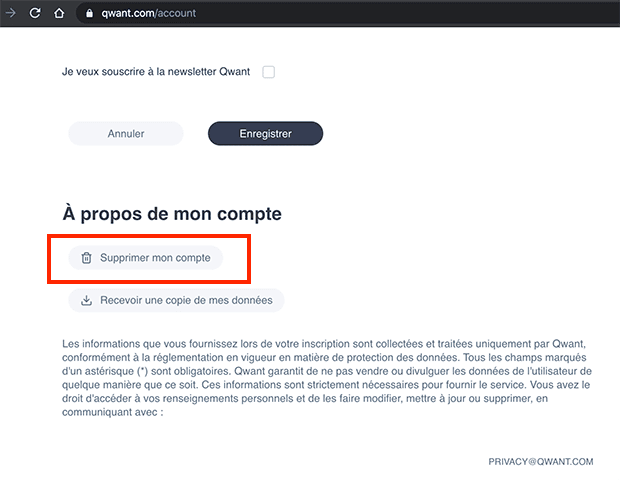
En bas de la page, le bouton « Supprimer le compte » met fin à votre présence sur Qwant.
Une fenêtre vous demandera alors de confirmer l’opération en saisissant votre mot de passe.

Un message s’affichera à l’écran pour signaler la suppression effective de votre profil Qwant.
Vous recevrez ensuite un message de confirmation à l’adresse e-mail associée à votre compte Qwant. Ce dernier acte clôt définitivement votre passage sur la plateforme.
Changer de moteur de recherche ou fermer son profil Qwant ne prend que quelques minutes. À chacun de choisir son écosystème numérique, en gardant la main sur ses outils et ses données. Après tout, en ligne comme ailleurs, rien n’est jamais figé.