


Chaque site WordPress digne de ce nom a tôt ou tard rendez-vous avec un plugin SEO. Et dans cet univers, Yoast SEO s’impose comme une référence incontournable. Mais ne nous voilons pas la face : le référencement WordPress reste un sujet touffu. Pour simplifier la vie des webmasters, Yoast SEO a empilé une multitude de fonctions qui donnent la main sur le moindre détail du SEO.
Essayez une démo gratuite. Malgré les efforts de l’équipe Yoast pour rendre l’outil accessible aux novices, il est facile de s’y perdre ou de passer à côté de fonctionnalités précieuses. C’est pourquoi ce tutoriel Yoast SEO voit le jour, un guide complet, découpé en deux temps pour plus de clarté.
Pour structurer ce mode d’emploi, voici ce qui vous attend :
- Un guide pour débuter avec Yoast SEO, pensé pour ceux qui découvrent l’extension ou l’utilisent ponctuellement. Si la configuration de base et la méta box Yoast SEO n’ont plus de secret pour vous, passez directement à la suite.
- Un second volet pour les utilisateurs avancés : on y explore les variables de titres et méta, la gestion des balises noindex, et bien d’autres réglages affinés. Même les habitués de Yoast SEO y trouveront probablement de quoi affiner leur stratégie.
Envie de passer à la vitesse supérieure ? Utilisez les liens ci-dessus pour naviguer directement vers la partie avancée. Sinon, commençons à poser les bases.
Comment tirer parti de Yoast pour muscler le SEO de votre site WordPress
Dans cette première partie, faisons le point sur les fondamentaux à connaître pour bien démarrer avec Yoast SEO. Les prochaines lignes vous aideront à :
- Compléter correctement l’assistant de configuration
- Comprendre le fonctionnement de la méta box Yoast SEO
- Découvrir les principales options du tableau de bord Yoast SEO
La suite abordera des réglages plus poussés pour ceux qui souhaitent aller plus loin.
Prendre en main l’assistant de configuration Yoast SEO
Une fois Yoast SEO installé, le nouvel onglet SEO apparaît dans votre tableau de bord WordPress. Si vous débutez, un bandeau vous propose de lancer la première configuration SEO.
En cliquant sur le lien de l’assistant, Yoast SEO vous guide pas à pas pour initialiser les principaux réglages SEO :
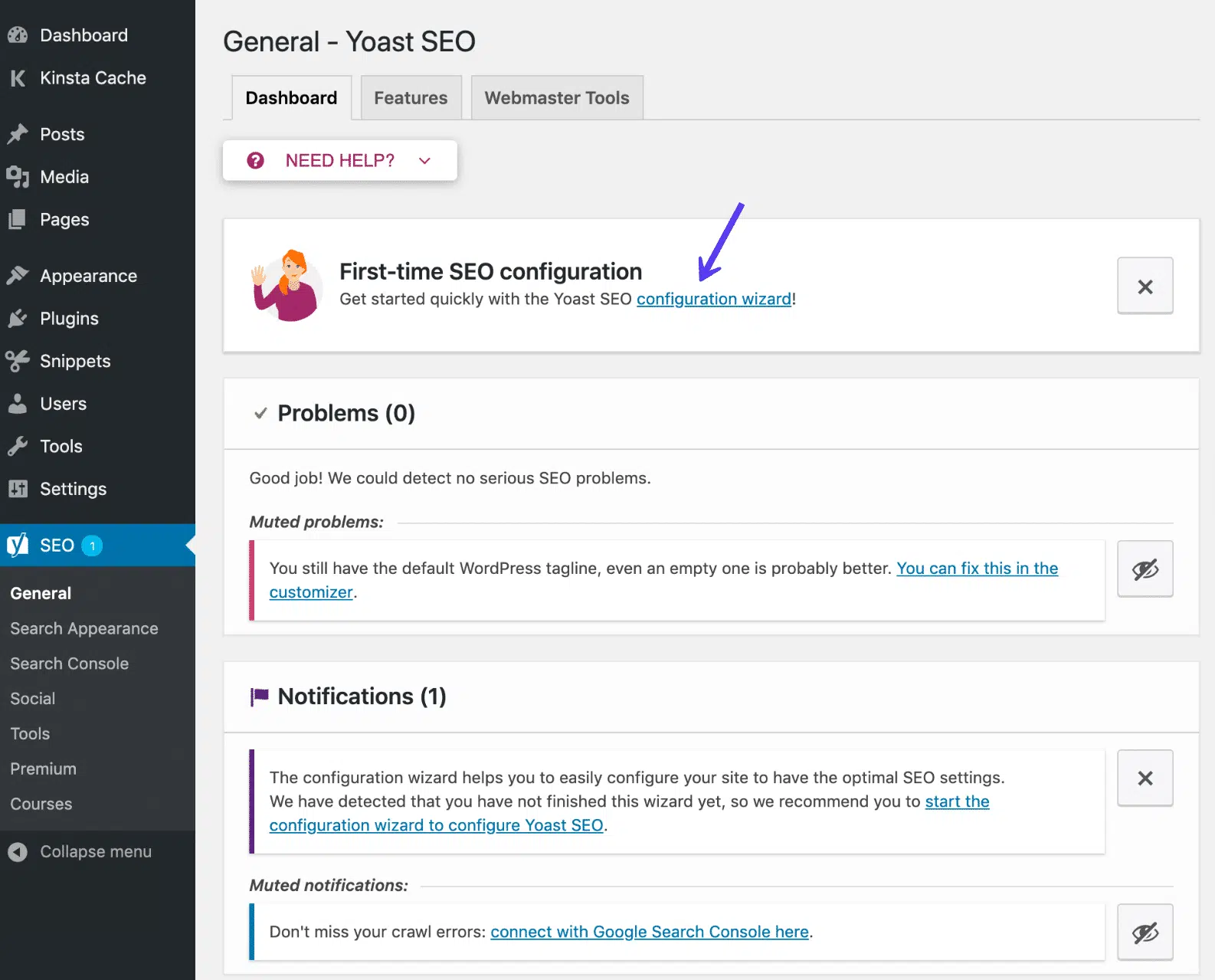
Voici comment atteindre l’assistant de configuration Yoast SEO.
Lancez l’assistant et, sur la première page, cliquez sur Configurer Yoast SEO.
Voyons maintenant ce que chaque section propose.
Section 1 : Environnement
Dans Environnement, choisissez l’option A sauf si vous travaillez sur une version test de votre site :
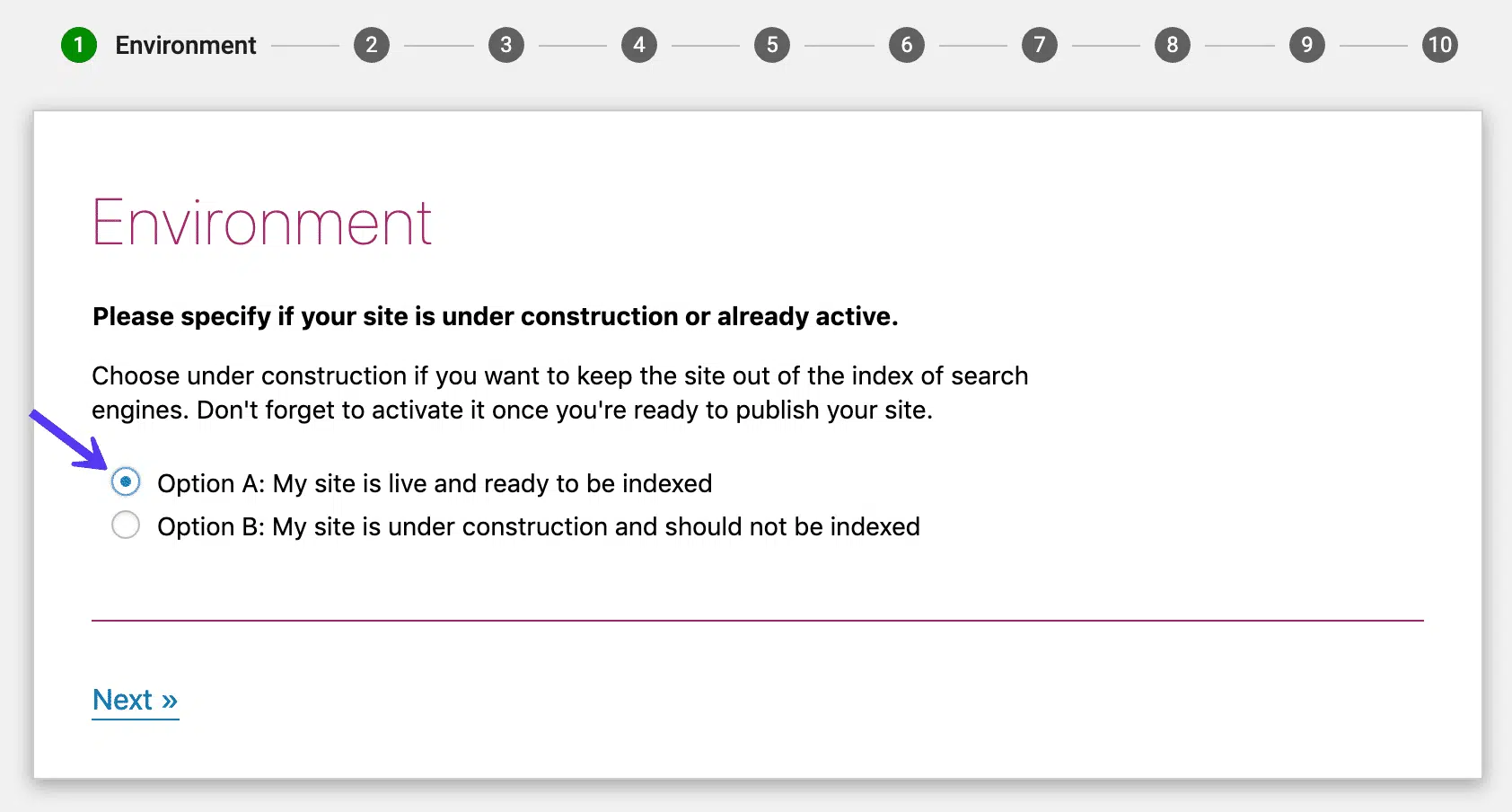
Dans la majorité des cas, l’option A est la bonne.
Section 2 : Type de site
Dans Type de site, sélectionnez la catégorie qui décrit le mieux votre site :
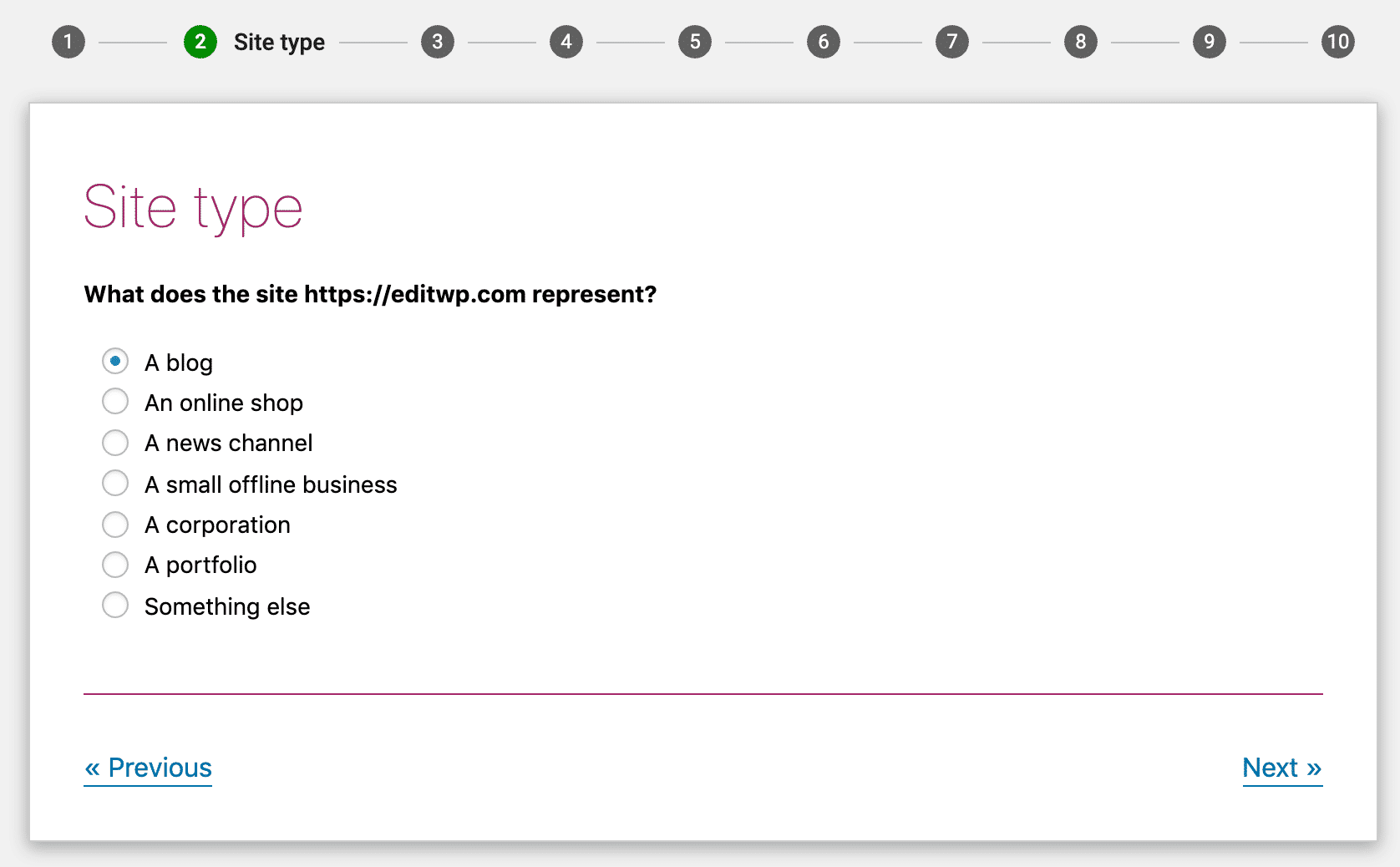
Prenez l’option qui colle à votre projet.
Section 3 : Organisation ou personne
Indiquez ensuite si votre site représente une organisation ou une personne.
Pour le choix Organisation, vous devrez aussi renseigner :
- Le nom de l’organisation
- Un logo (au moins 112x112px, idéalement carré)
Pour le choix Personne, seul le nom de la personne est demandé.
Ajoutez les profils de réseaux sociaux associés au site. Pour une organisation, il s’agit de ses comptes officiels ; pour une personne, ces champs peuvent être remplis ou modifiés directement dans le profil utilisateur WordPress.
Nul besoin de tous les renseigner, seuls ceux que vous souhaitez valoriser sont utiles :

Déterminez si votre site représente une entreprise ou une personne.
Cette étape permet à Yoast SEO d’enrichir la fiche de votre site dans Google avec des données de type « knowledge graph ». Chaque détail compte :
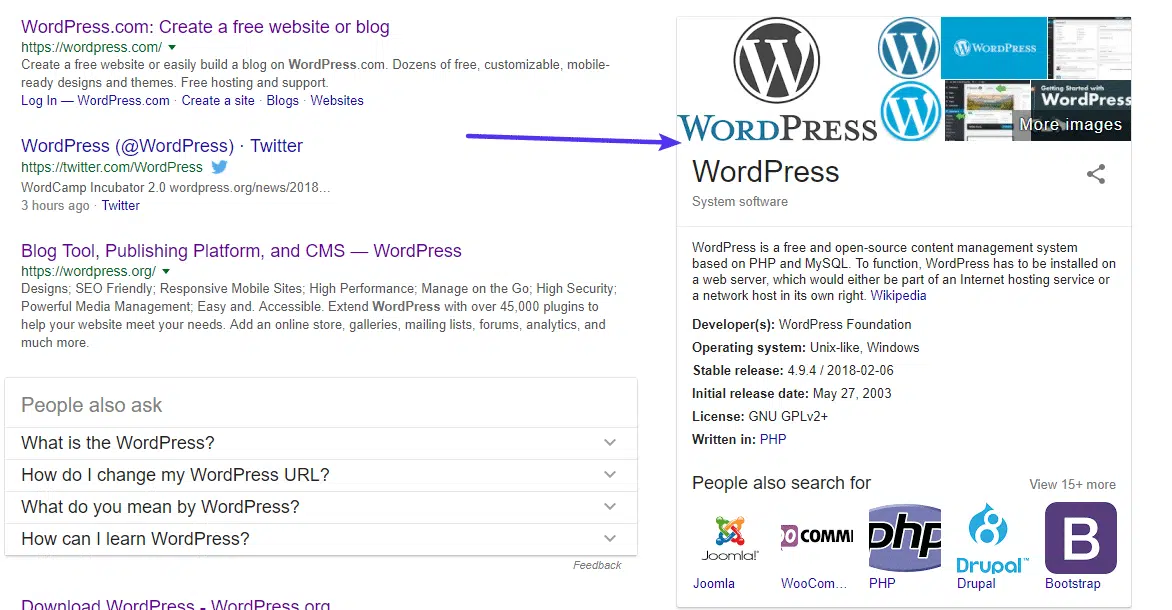
Un exemple de fiche knowledge graph générée par Google.
Section 4 : Visibilité dans les moteurs de recherche
Dans Visibilité du moteur de recherche, vous pouvez choisir quels types de contenus doivent être indexés par Google (pour aller plus loin : 21 moteurs de recherche alternatifs à utiliser).
Dans la quasi-totalité des cas, laissez les réglages par défaut. Ne touchez à rien, sauf si vous maîtrisez parfaitement l’impact de chaque option :
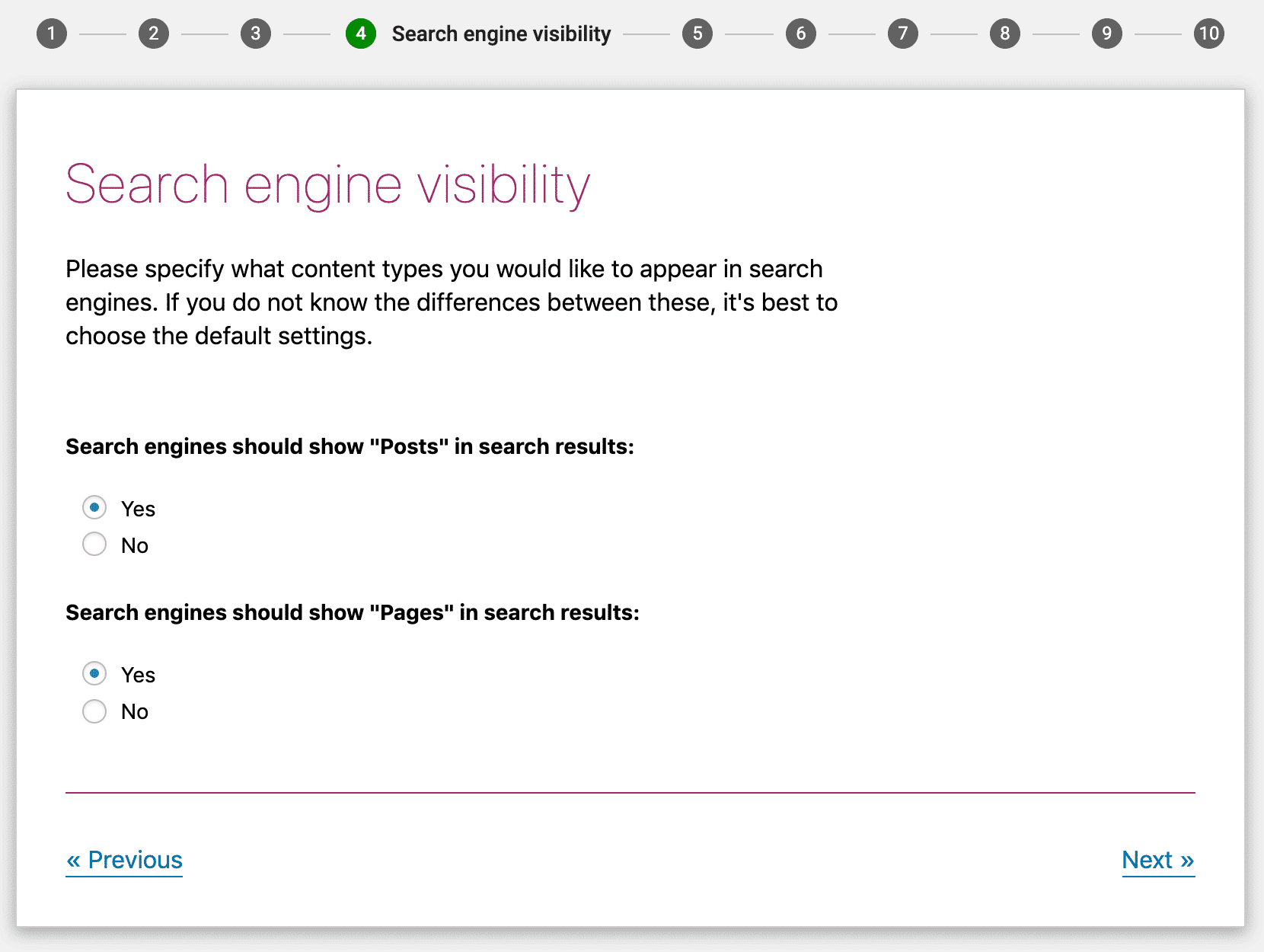
Gardez les paramètres proposés, c’est souvent la meilleure option.
Section 5 : Auteurs multiples
Sur un blog à auteur unique, Yoast SEO applique automatiquement la balise noindex sur les archives d’auteur pour éviter la duplication (ces archives sont identiques à la page principale du blog).
Si vous prévoyez plusieurs auteurs, cochez « oui » afin que les archives individuelles restent accessibles dans les résultats Google :
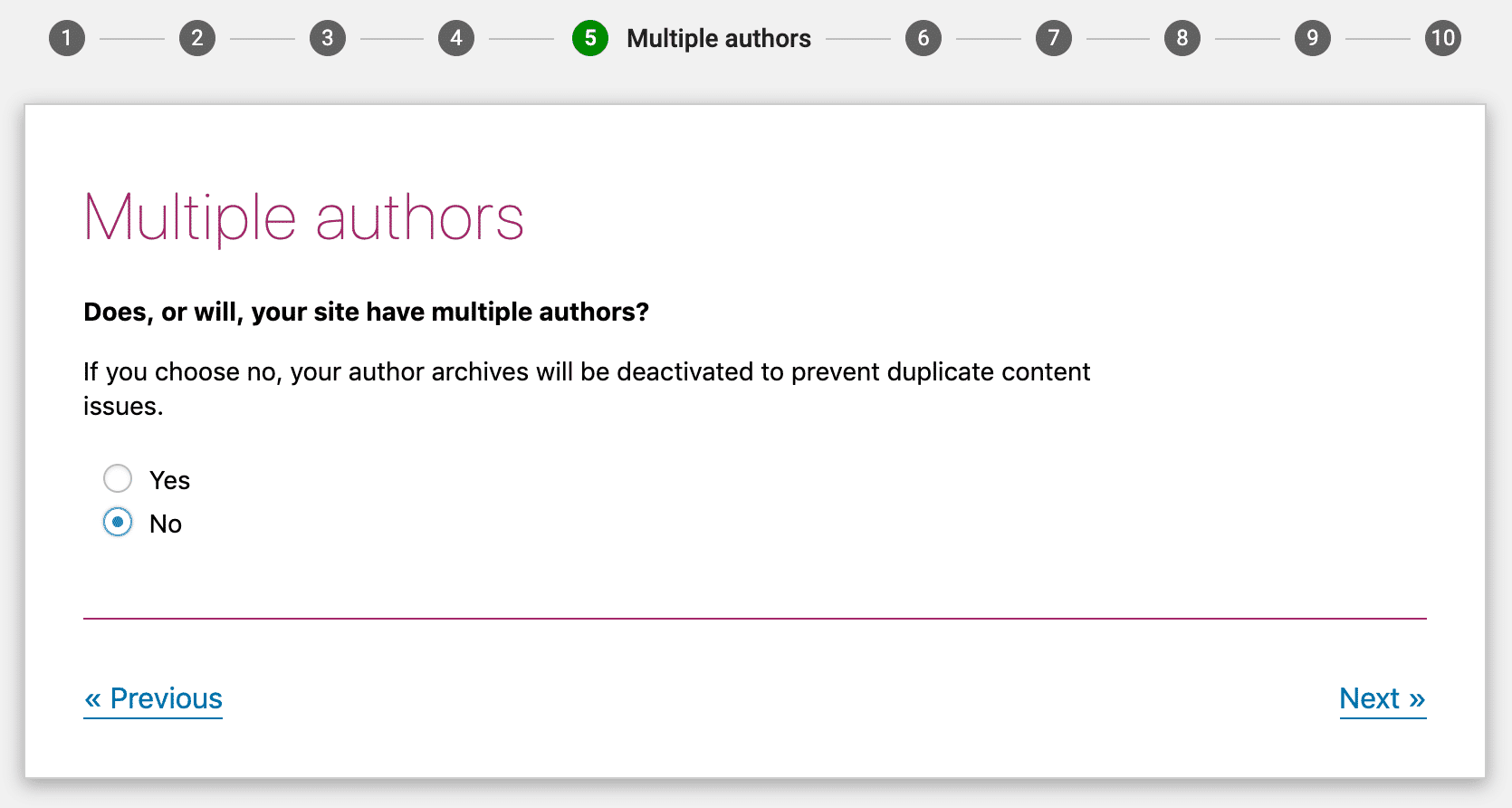
Choisissez la configuration selon votre nombre d’auteurs.
Section 6 : Google Search Console
Google Search Console permet de suivre la visibilité de votre site dans les résultats organiques. Si vous l’utilisez déjà, autorisez Yoast SEO à récupérer les données en cliquant sur Obtenir le code d’autorisation Google puis collez-le dans le champ dédié.
Si cet outil vous est encore inconnu, cliquez sur Suivant et passez cette étape. Google Search Console n’est pas indispensable pour faire tourner Yoast SEO :
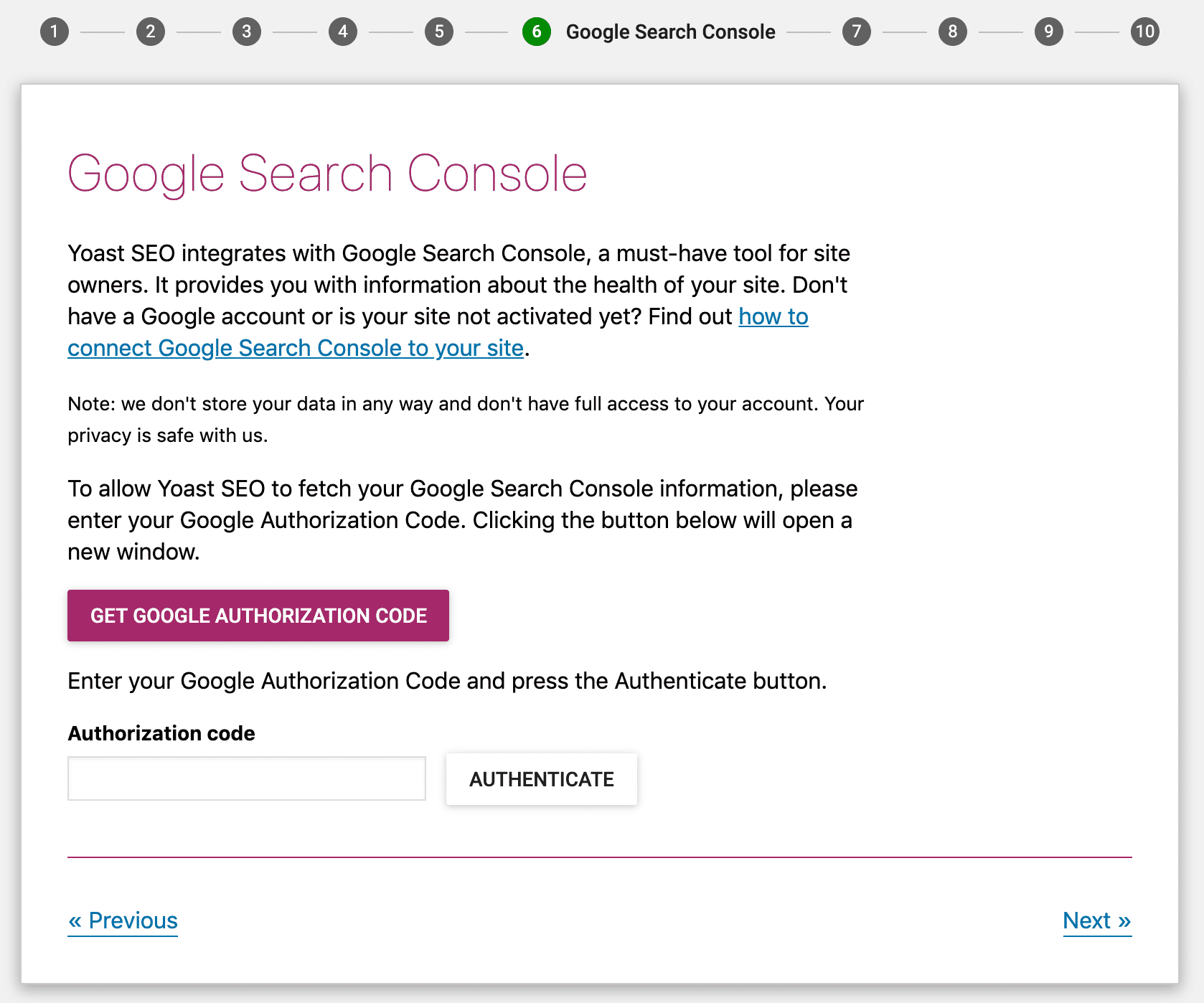
Synchronisez si vous possédez déjà un compte Search Console.
Section 7 : Paramètres du titre
Votre titre s’affiche dans Google et dans l’onglet du navigateur :

Exemple d’affichage du titre dans Google.
Par défaut, Yoast SEO structure le titre ainsi :
Titre de l’article *séparateur* Nom du site
Vous pouvez modifier :
- Le nom de votre site
- Le *séparateur* utilisé
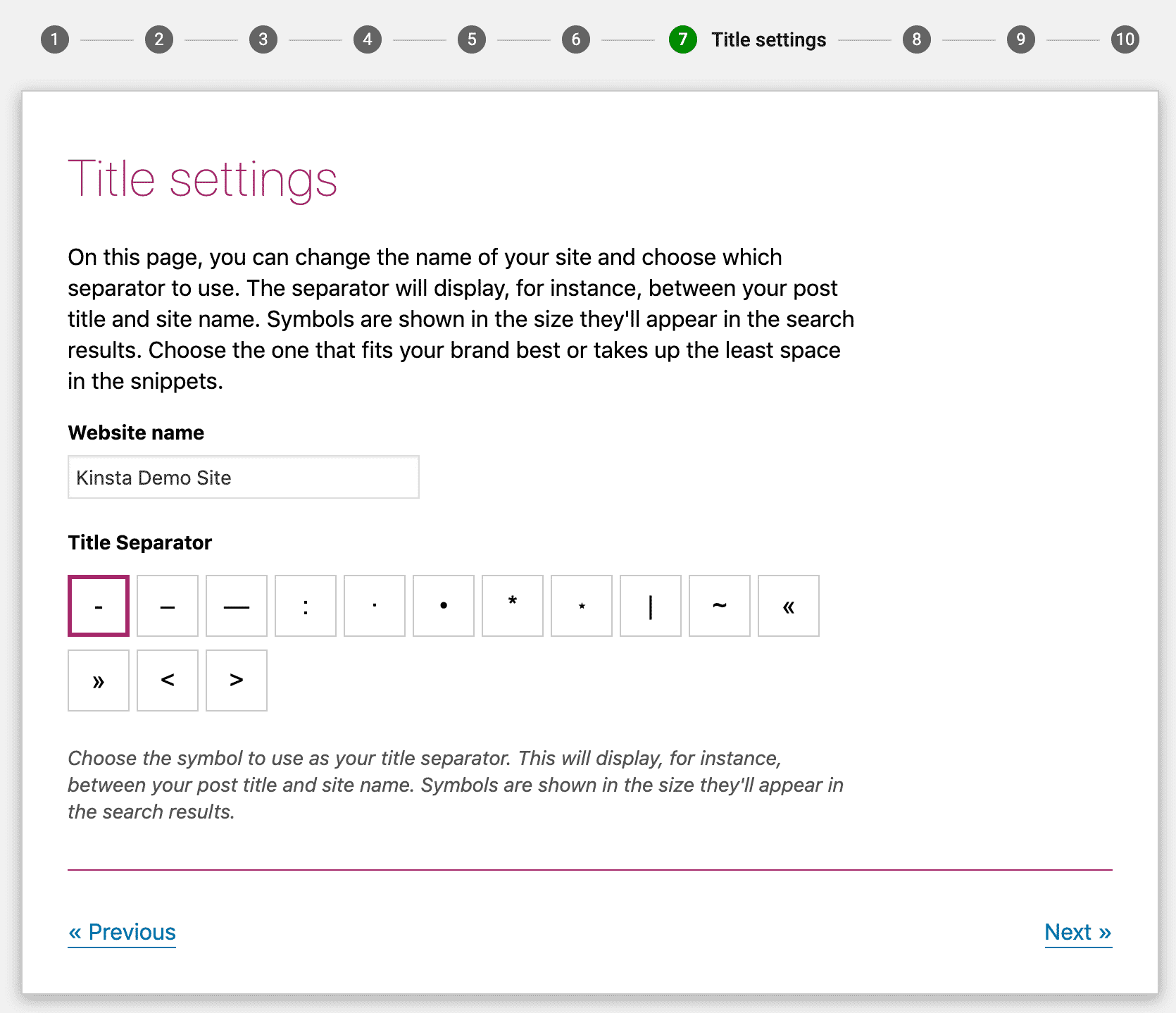
Adaptez le titre à votre stratégie.
Par exemple, pour un article « How To Use Yoast SEO » avec ces réglages, le titre s’affichera ainsi dans Google :
Comment utiliser Yoast SEO – Kinsta Site de démonstration
Finaliser l’assistant de configuration
Les deux dernières étapes de l’assistant vous proposent de :
- Vous abonner à la newsletter Yoast SEO
- Découvrir ou acheter Yoast SEO Premium, des formations, etc.
Libre à vous d’ignorer ces propositions.
Continuez en cliquant sur « suivant » jusqu’à la dixième section : Succès ! Terminez avec « Fermer » :
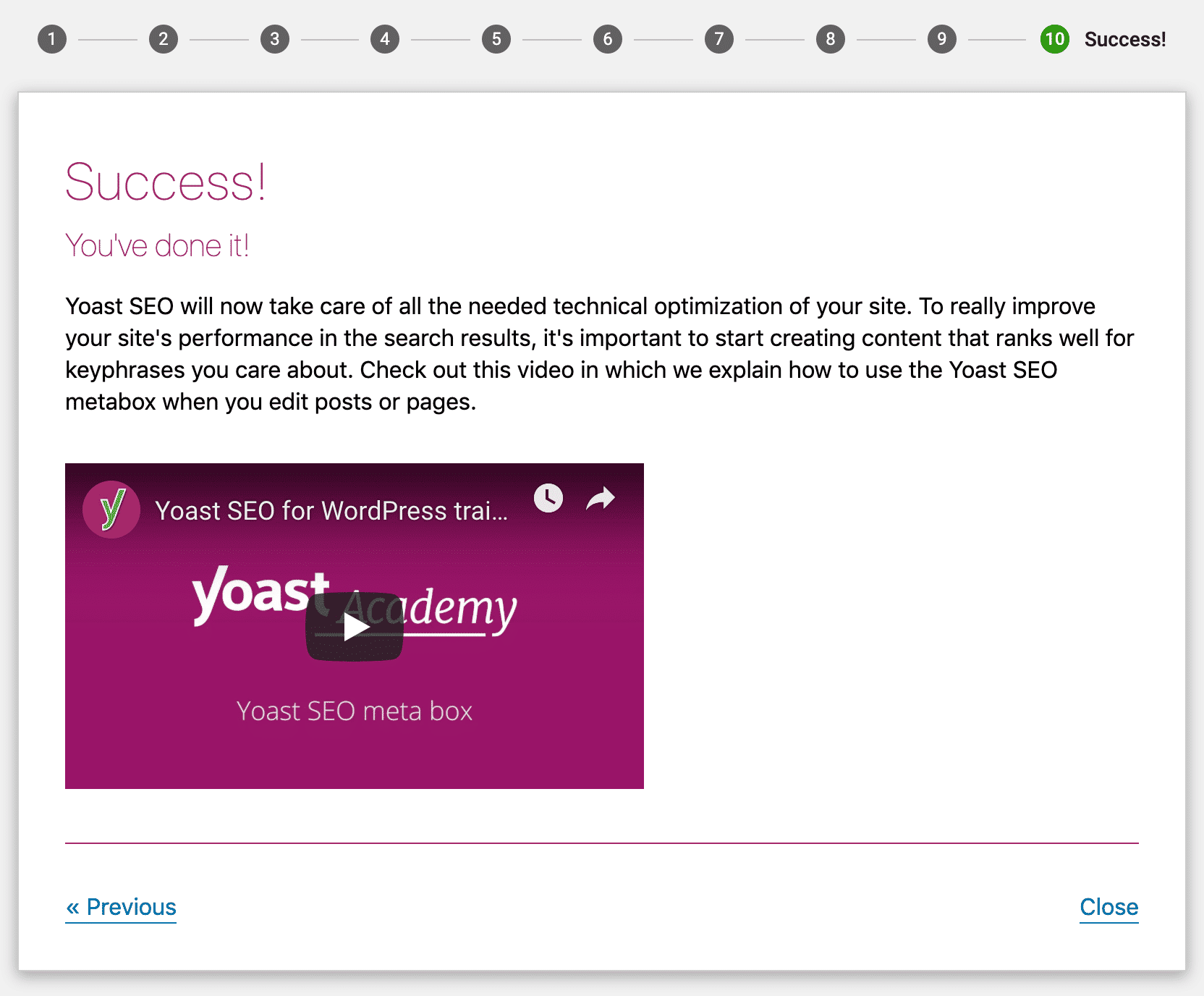
Configuration terminée !
Bravo, Yoast SEO est en place.
Découvrir la meta box Yoast SEO
Au quotidien, la meta box est le point de contact principal avec Yoast SEO. Elle vous aide à :
- Analyser la qualité SEO et la lisibilité de vos contenus
- Définir le comportement de chaque page dans Google et sur les réseaux sociaux
Elle s’affiche sous l’éditeur WordPress (ou dans la barre latérale droite avec l’éditeur de blocs). Trois modes d’interaction sont proposés :
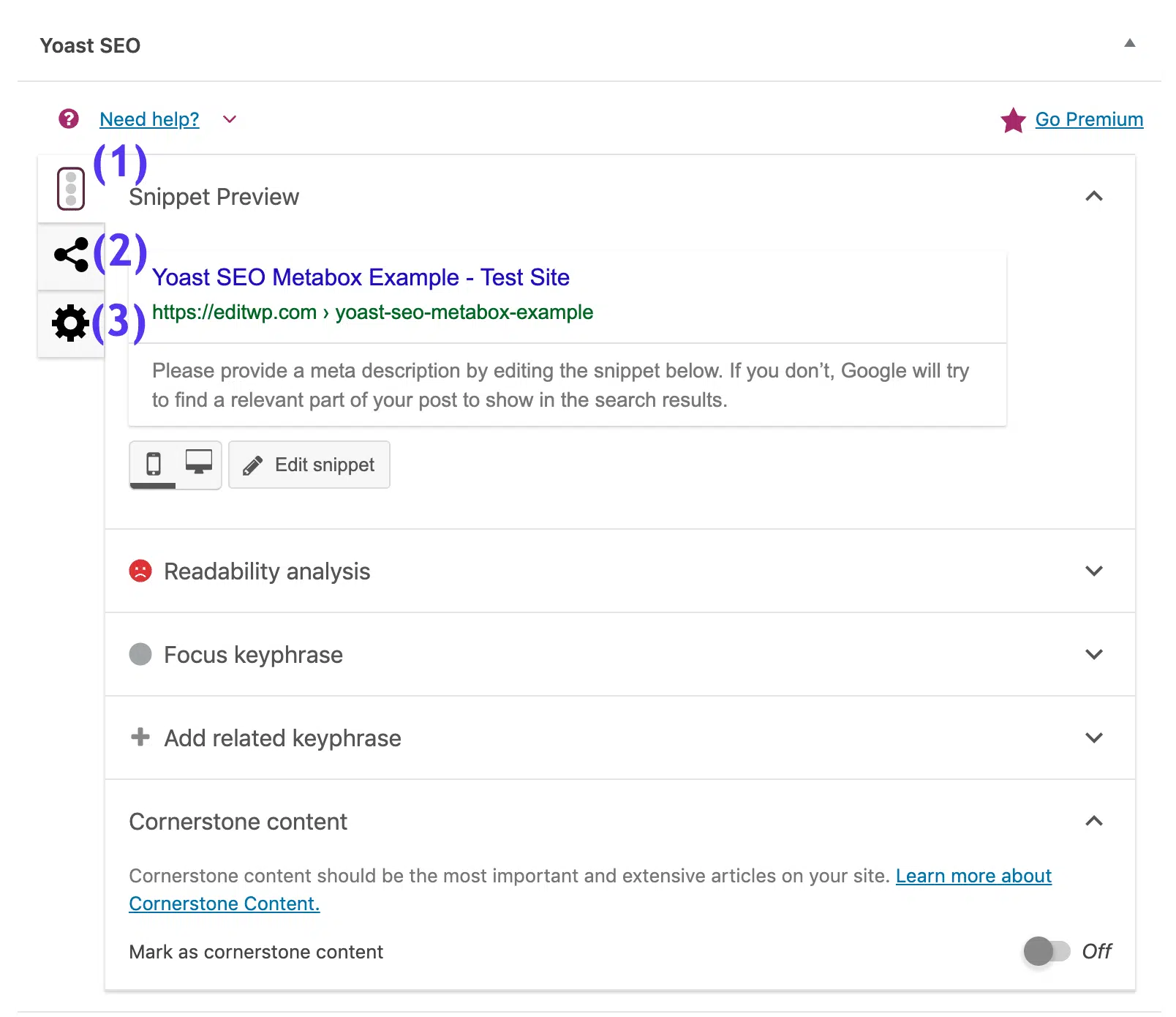
La fameuse meta box Yoast SEO.
- (1) : basculez entre l’aperçu des extraits, l’analyse de lisibilité, la phrase clé principale et le contenu cornerstone
- (2) : accédez aux réglages pour les réseaux sociaux
- (3) : ouvrez les options avancées
Onglet Optimisation du contenu
L’onglet Optimisation du contenu concentre les outils pour améliorer le référencement de vos pages.
En haut, l’aperçu de l’extrait permet d’ajuster manuellement le titre SEO et la meta description. Toute modification s’affiche en direct :
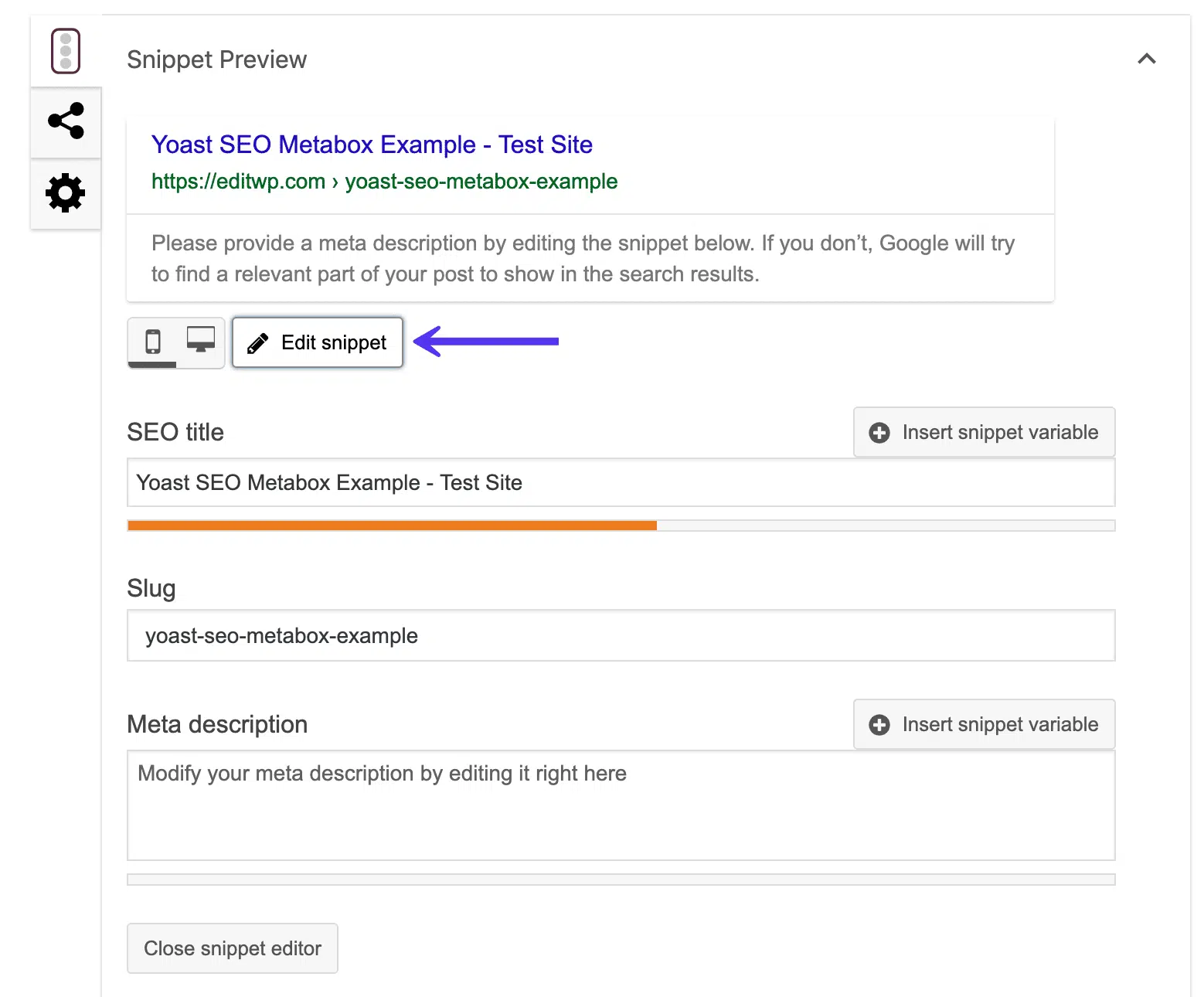
Personnalisez ce que les internautes voient dans Google.
Il s’agit du contenu qui s’affichera dans les résultats organiques :

Un extrait SEO optimisé.
La partie analyse de lisibilité applique des critères simples pour juger de la clarté de votre texte auprès des visiteurs humains. Yoast SEO propose alors des pistes d’amélioration, sans que vous soyez obligé de viser le score parfait. Considérez-les comme des repères utiles :
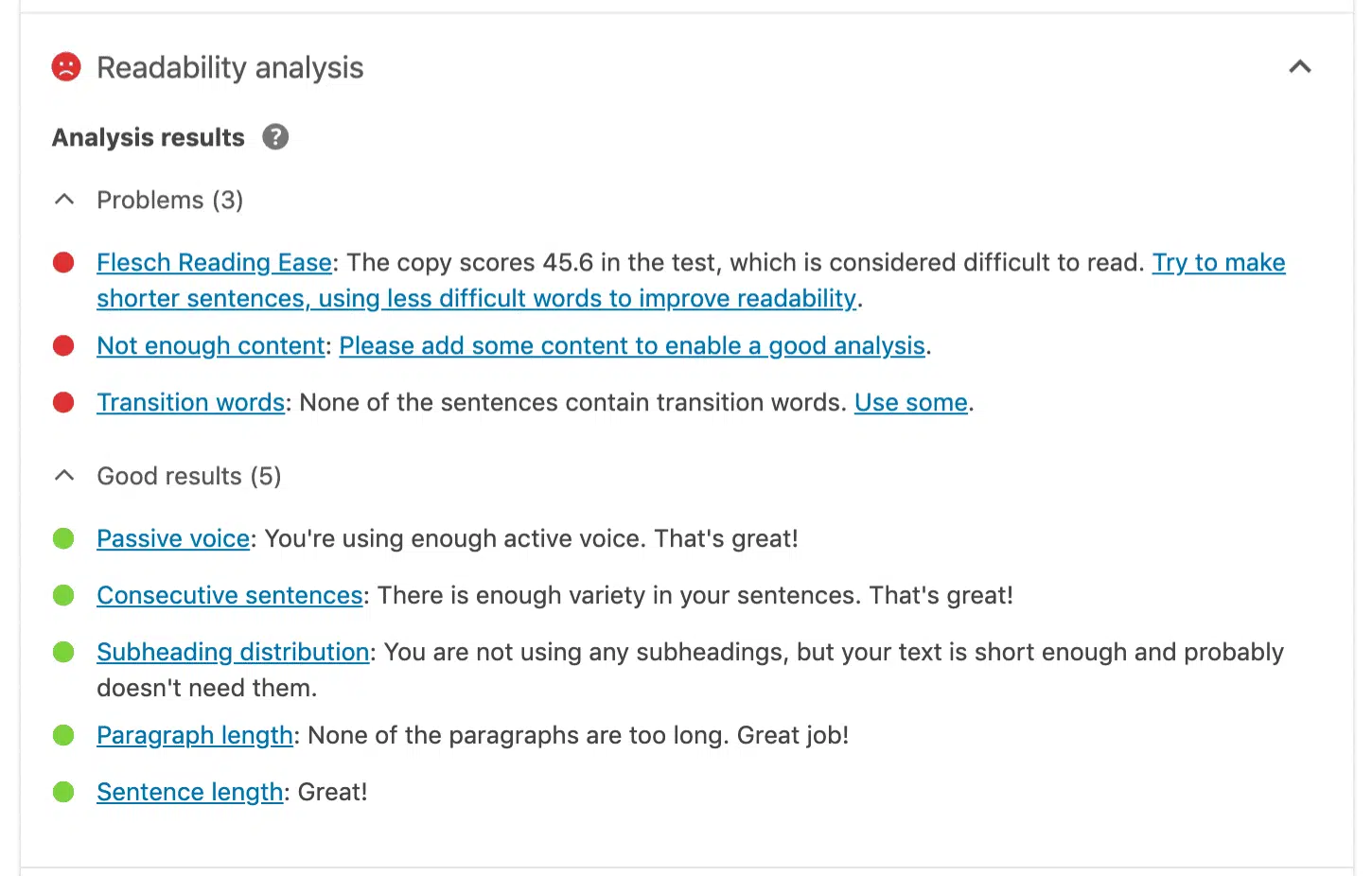
Un aperçu de l’analyse de lisibilité selon Yoast.
La section phrase clé principale vous invite à entrer un mot-clé principal. Pour le sélectionner, réfléchissez à ce que recherchent vos visiteurs : identifiez un terme pertinent, indiquez-le ici, et Yoast passera votre contenu au crible pour vérifier son optimisation sur ce mot-clé précis.
Le bilan affichera points forts et axes de progrès. Avec Yoast SEO Premium, vous pouvez ajouter un mot-clé secondaire.
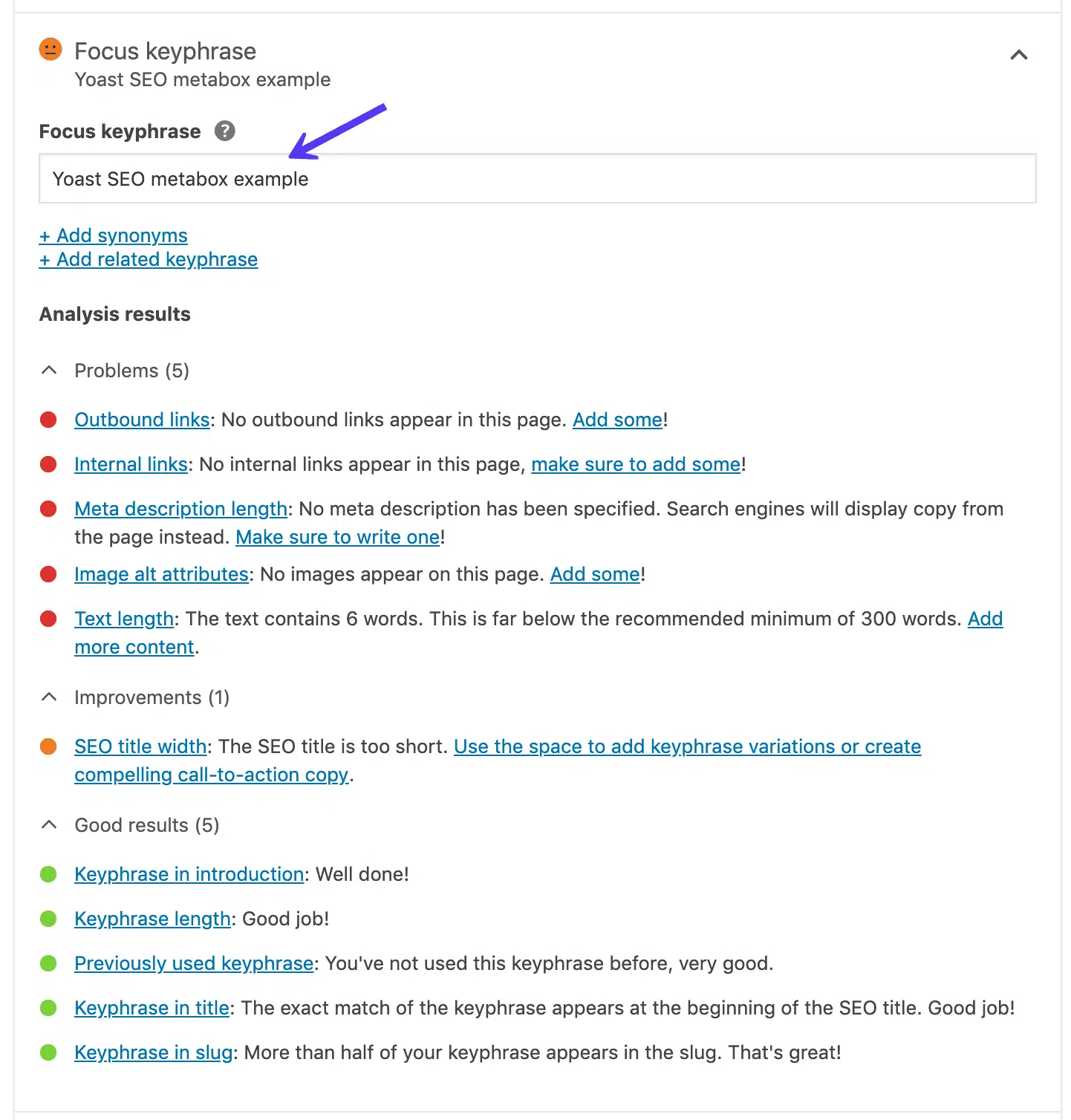
La zone de travail pour la phrase clé principale.
Il est utile de rappeler que ce champ ne fait pas grimper votre page dans Google par magie : il s’agit d’un outil de contrôle, pas d’un levier direct de positionnement.
La rubrique contenu cornerstone vous permet de marquer un article comme pilier de votre site.
Le contenu cornerstone, ce sont les articles les plus solides, ceux que vous souhaitez voir au sommet des résultats Google. Souvent longs, détaillés, ils synthétisent l’essentiel sur un sujet donné.

Identifiez vos contenus stratégiques.
En pratique, réservez ce statut à vos pages les plus complètes et régulièrement mises à jour. Vous pourrez ensuite filtrer facilement ces contenus dans WordPress.
Inscrivez-vous à la Newsletter
Notre trafic WordPress a bondi de 1187 %. Découvrez nos astuces.
Rejoignez plus de 20 000 abonnés et recevez chaque semaine des conseils WordPress testés et approuvés !
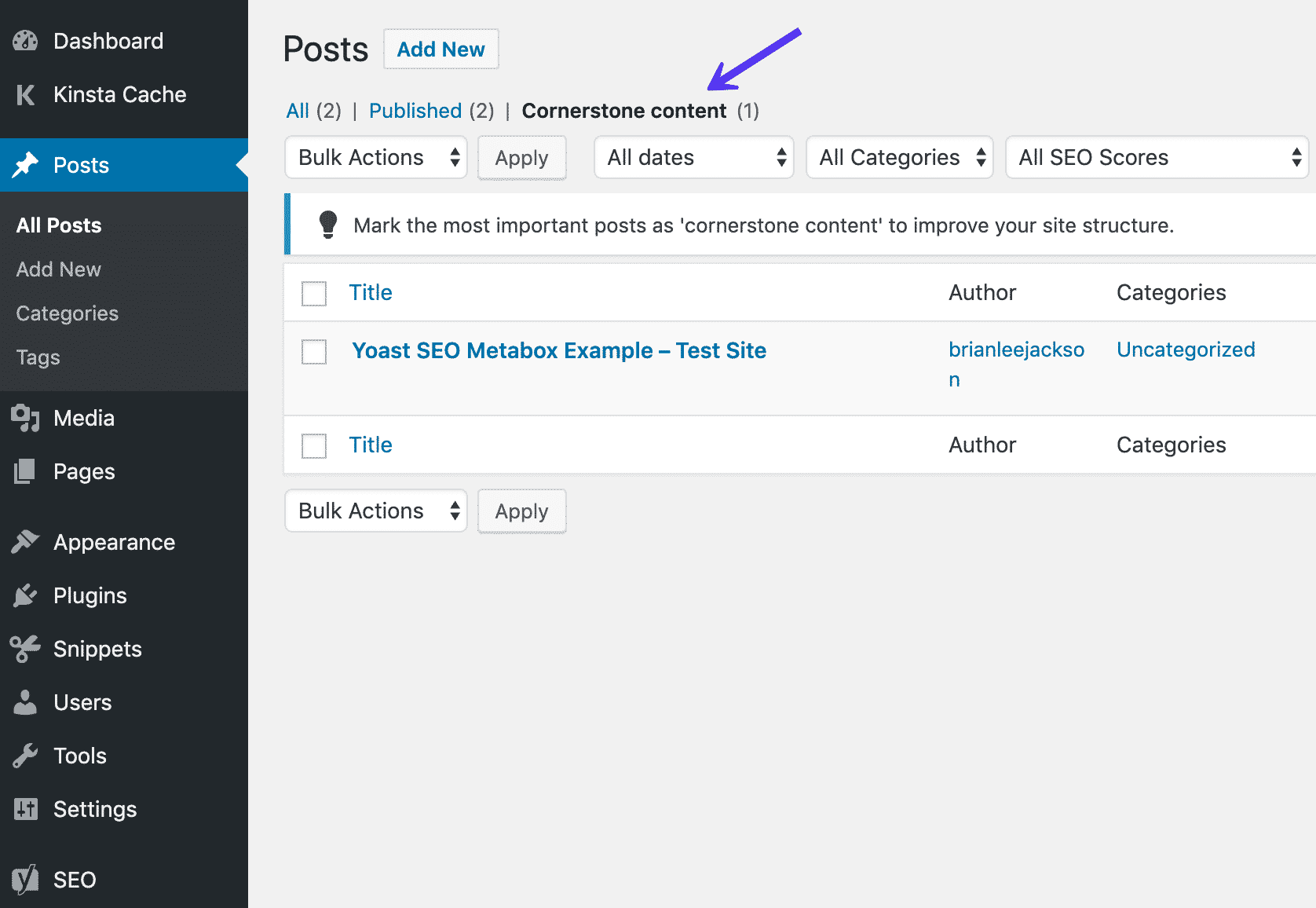
Cornerstone : vos contenus piliers mis en avant.
Onglet Réseaux sociaux
Dans l’onglet Social, gérez l’affichage de vos contenus lors des partages sur Facebook ou Twitter :
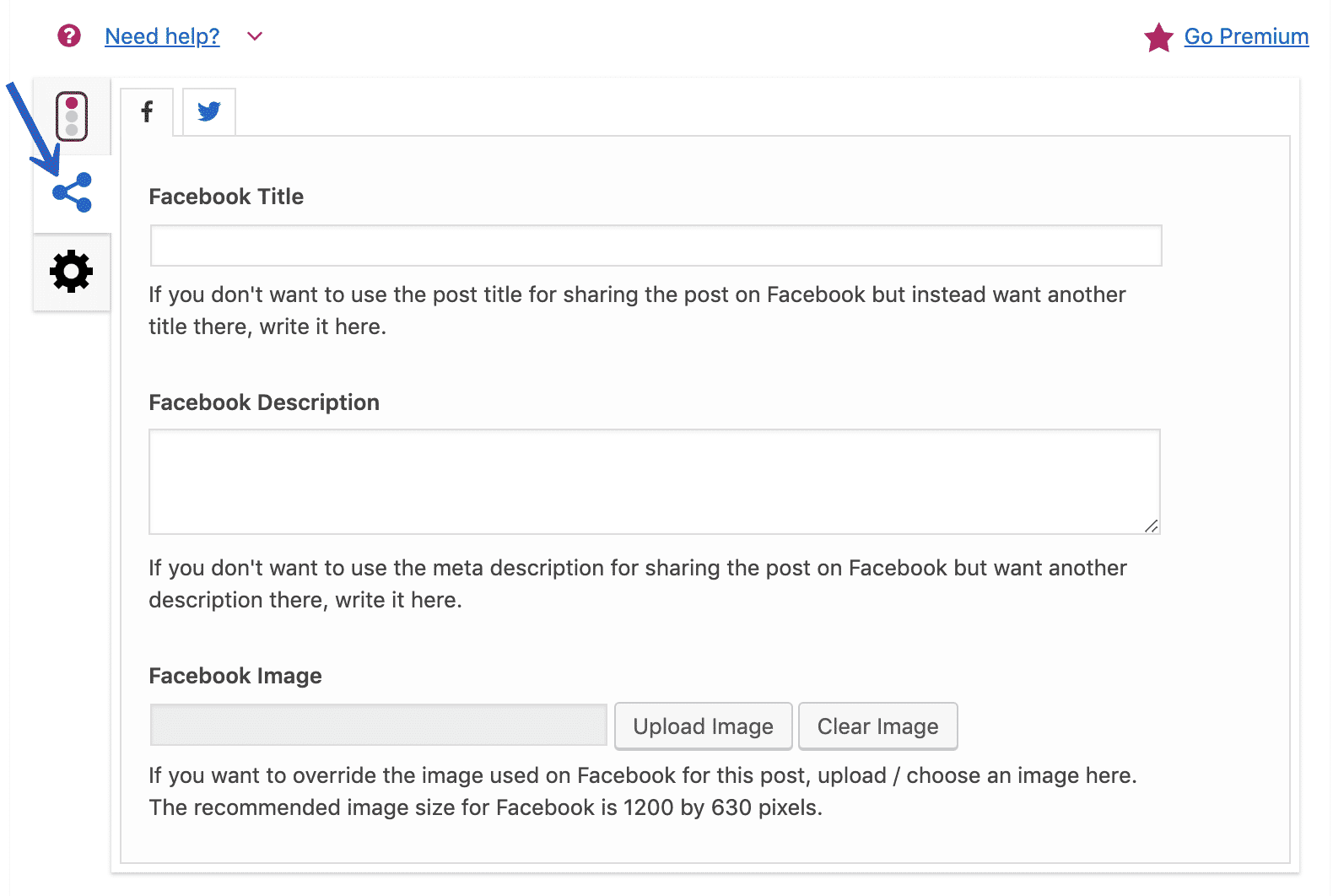
Réglages sociaux pour chaque contenu.
Ce sont ces balises qui déterminent l’aperçu généré automatiquement par les plateformes sociales :
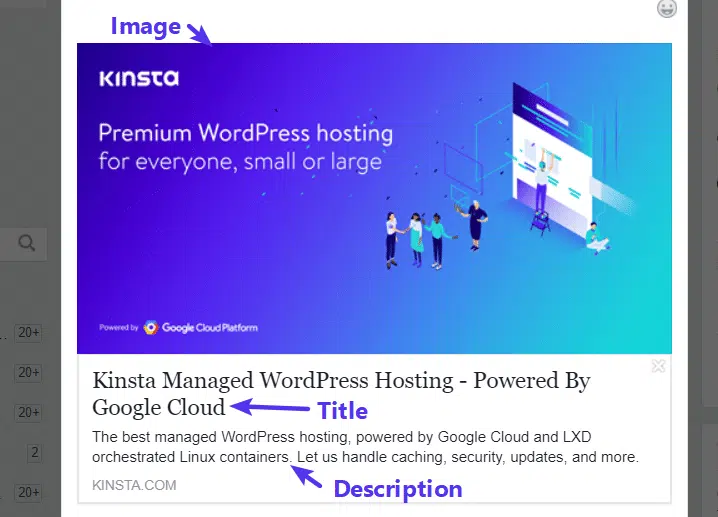
Exemple d’aperçu social avec Yoast SEO.
Dans la plupart des cas, Yoast SEO s’occupe de tout grâce à :
- Votre titre SEO
- L’image mise en avant de votre publication
Mais vous pouvez toujours personnaliser ces champs si besoin.
Onglet Avancé
Souvent, l’onglet Avancé restera fermé. Il permet néanmoins de :
- Bloquer l’indexation Google pour une page précise (utile pour garder certains contenus hors des résultats)
- Définir une URL canonique pour signaler l’originalité d’un contenu et éviter les doublons
Ces options sont à utiliser avec discernement :
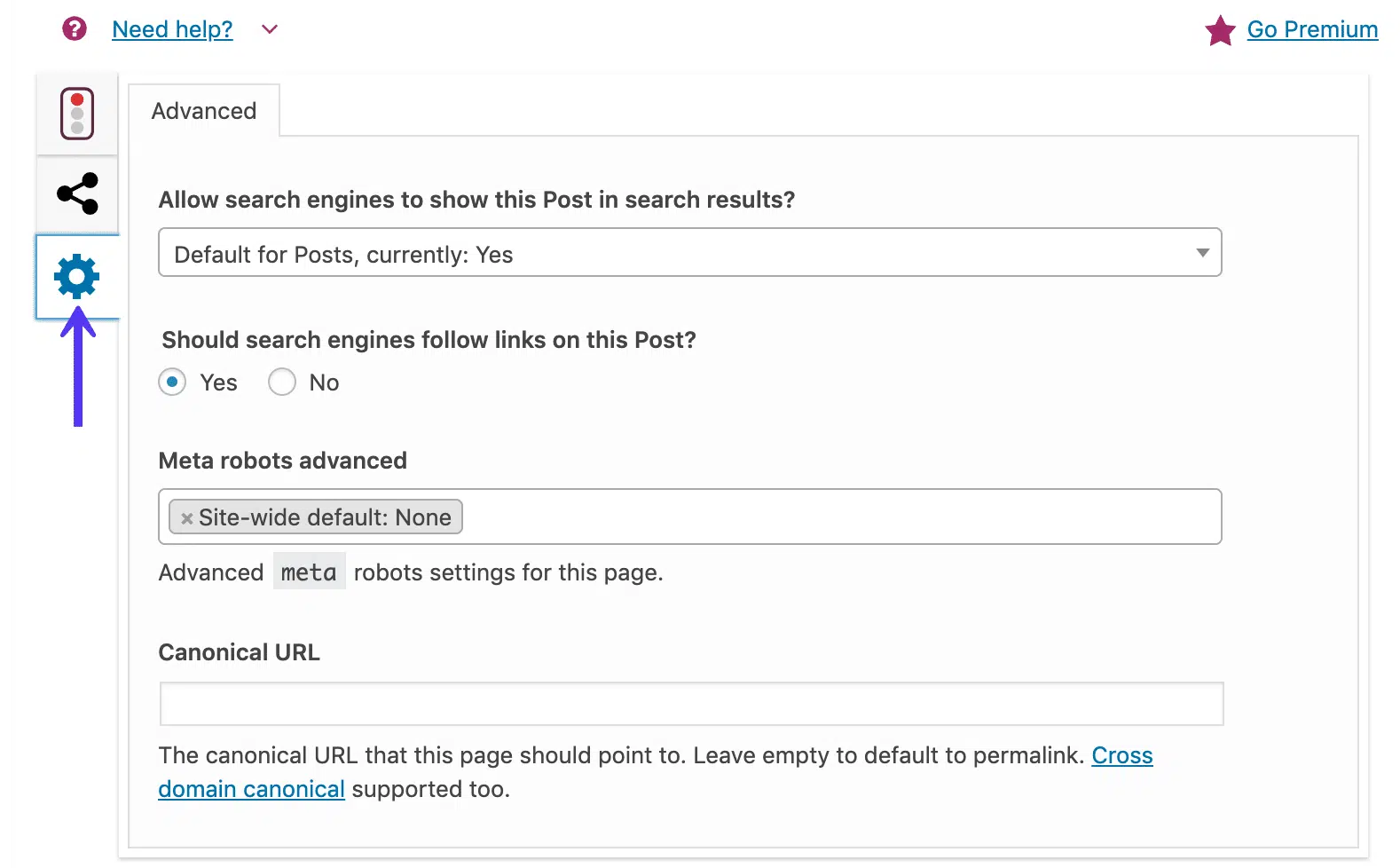
La section avancée de la meta box Yoast SEO.
Explorer le tableau de bord Yoast SEO
Une fois Yoast SEO paramétré et la meta box maîtrisée, intéressez-vous au tableau de bord.
Sur la page principale (section Général), Yoast SEO signale d’éventuels problèmes de référencement détectés sur votre site.
Par exemple, il peut repérer un slogan par défaut qui nuit à votre image :
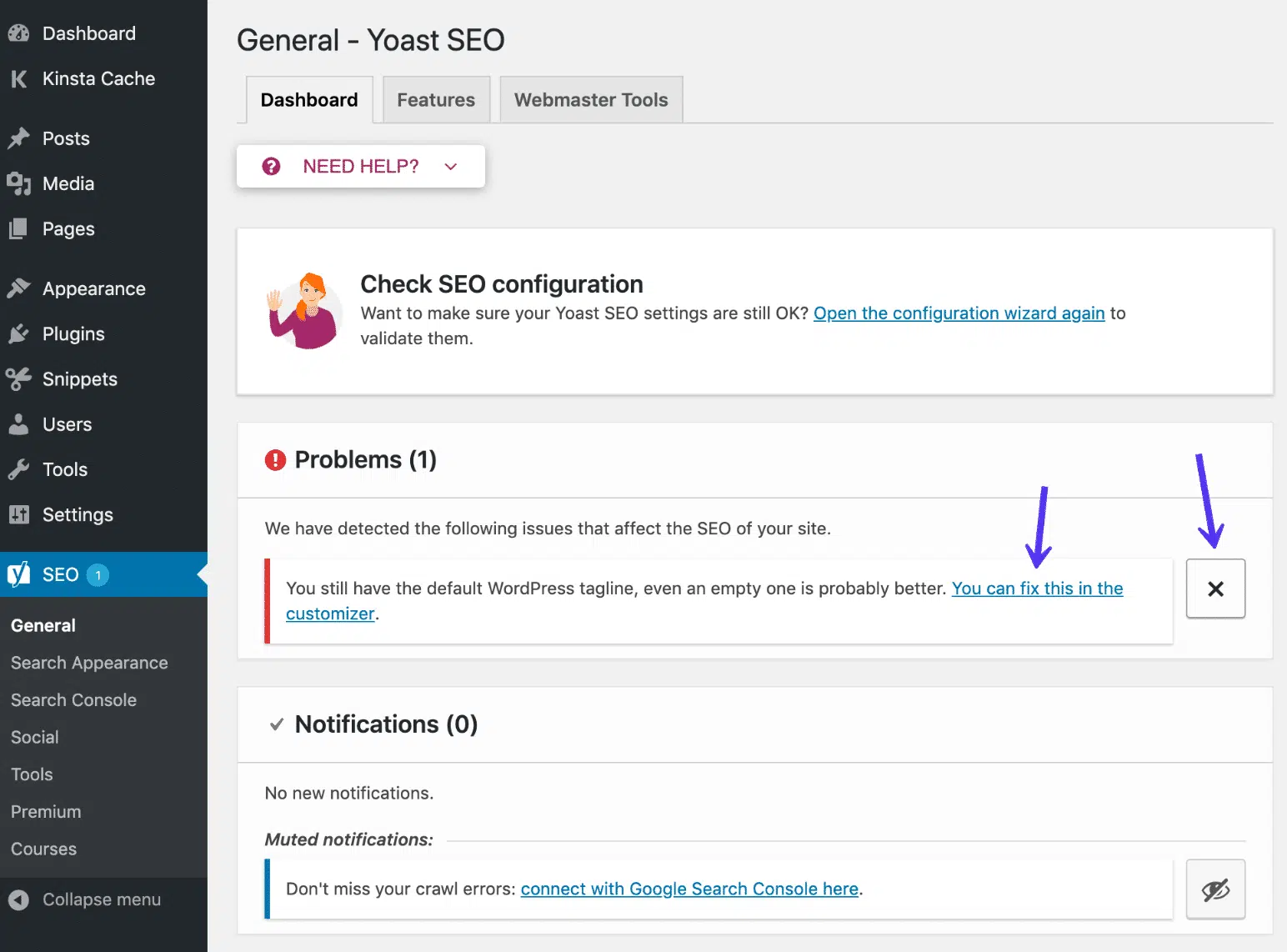
Exemple de notifications d’alerte Yoast.
Le plugin livre alors des instructions pour régler le souci, ou vous laisse ignorer la notification.
Onglet Général
L’onglet Général donne accès à :
- L’assistant de configuration
- Le comptage automatique des liens internes dans vos articles
Onglet Fonctionnalités
L’onglet Fonctionnalités permet d’activer ou de désactiver des blocs précis de Yoast SEO.
Par exemple, si l’analyse de lisibilité ne vous apporte rien, désactivez-la ici :
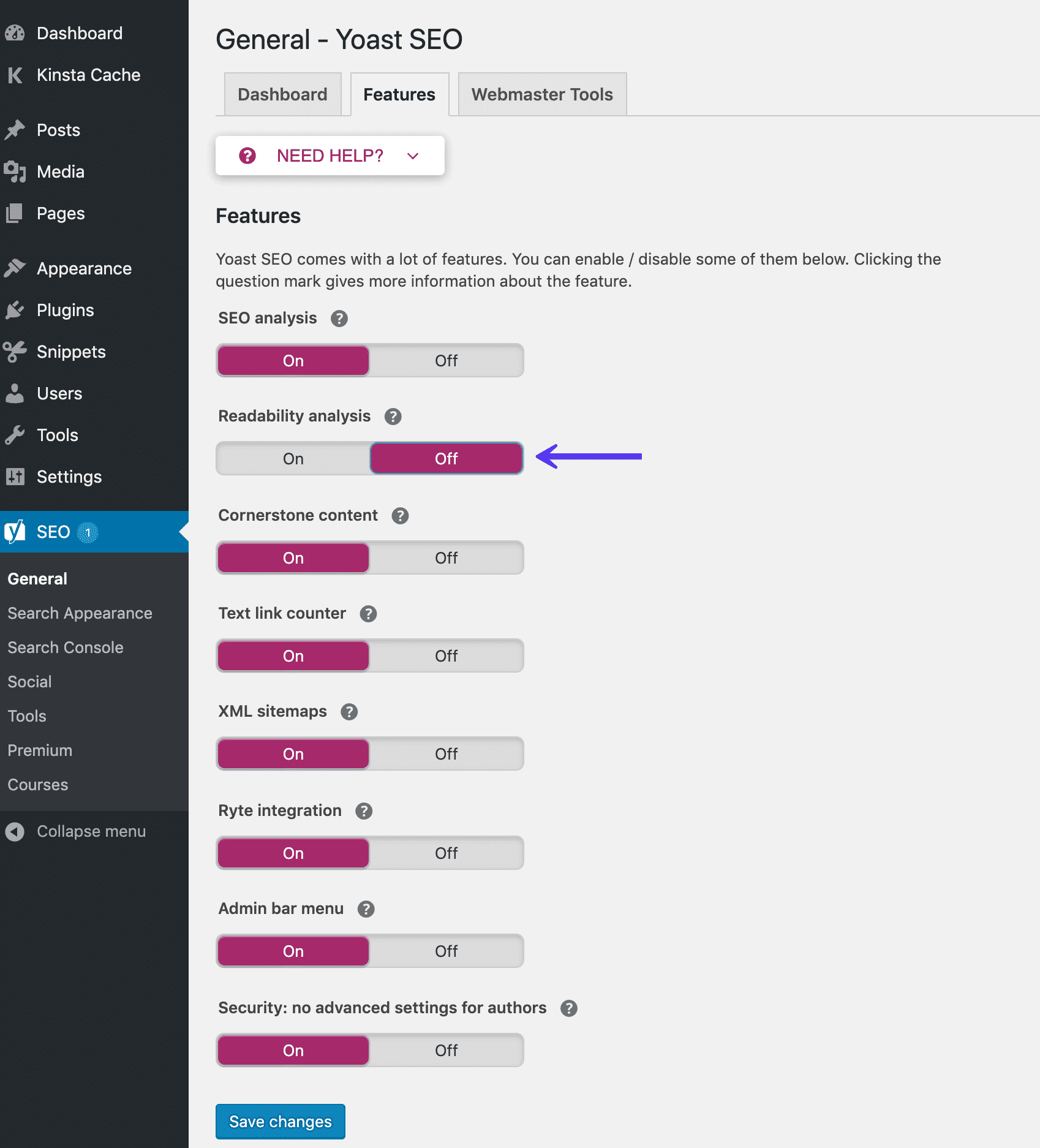
Gestion des fonctionnalités Yoast SEO.
Ici aussi, vous pouvez limiter l’accès à la section avancée de la meta box selon les rôles d’utilisateur. Par défaut, seuls les éditeurs et administrateurs peuvent modifier ces paramètres sensibles.
Pour générer automatiquement un sitemap XML, Yoast SEO propose une option dédiée. Le lien se trouve en dépliant l’info-bulle « Sitemaps XML » puis en cliquant sur « Voir le plan du site XML » :

Votre sitemap XML prêt à être soumis aux moteurs de recherche.
Pour exclure certains types de contenu du sitemap, rendez-vous plus bas dans la zone Apparence dans les résultats de recherche.
Onglet Outils pour webmasters
Depuis cet onglet, Yoast SEO facilite la vérification de propriété de votre site auprès des principaux moteurs de recherche :
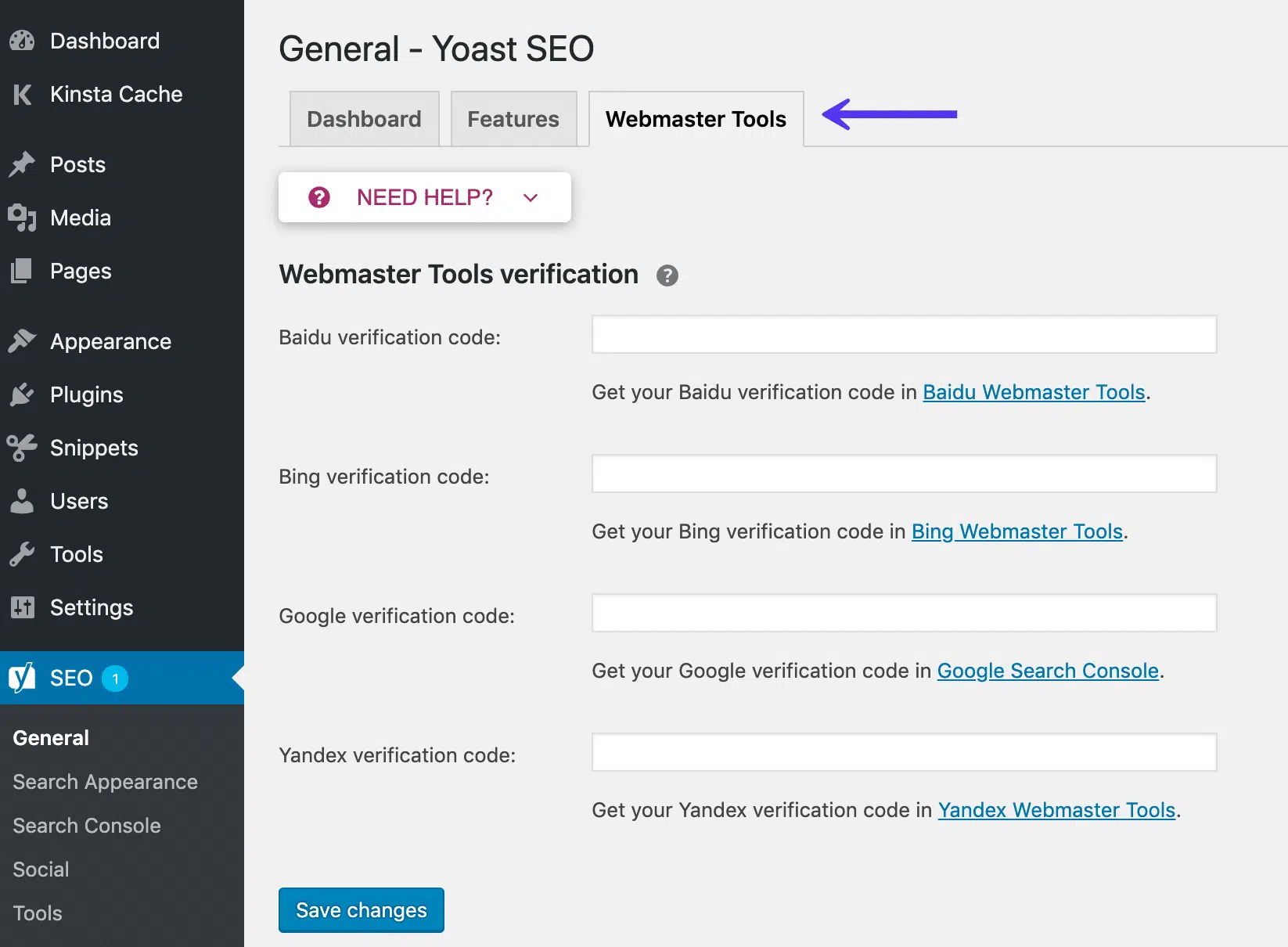
Connectez-vous facilement aux outils de chaque moteur.
Aller plus loin avec les réglages avancés Yoast SEO
Arrivé ici, vous maîtrisez les réglages de base et les principales fonctions de Yoast SEO.
Penchons-nous sur les paramètres avancés, parfois un peu cachés, mais qui permettent d’affiner la stratégie SEO.
Personnaliser l’apparence dans les moteurs de recherche
Envie de modifier les données knowledge graph ou schema.org ? Si vous n’avez pas utilisé l’assistant, accédez-y depuis la zone Apparence dans les résultats de recherche (onglet Général) pour renseigner ou corriger les informations sur votre organisation ou votre profil personnel.
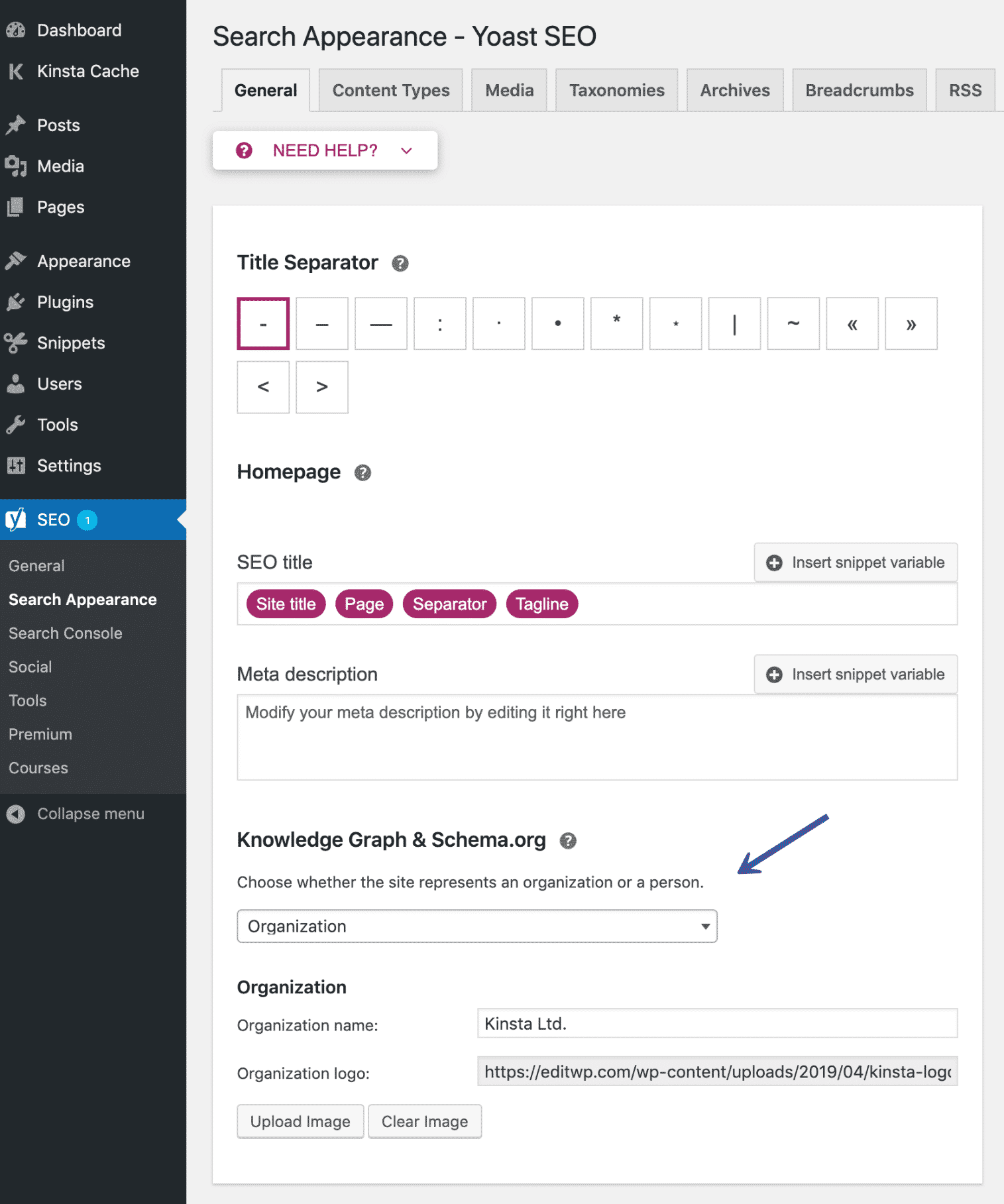
Mise à jour du knowledge graph et des données schema.org.
Depuis avril 2019 (Yoast SEO version 11), la gestion des données structurées s’est enrichie : organisation, personne, site web, page, article… Tout ceci est injecté en JSON-LD dans le code source.
Pour vérifier la bonne intégration, Google propose un outil de test dédié :
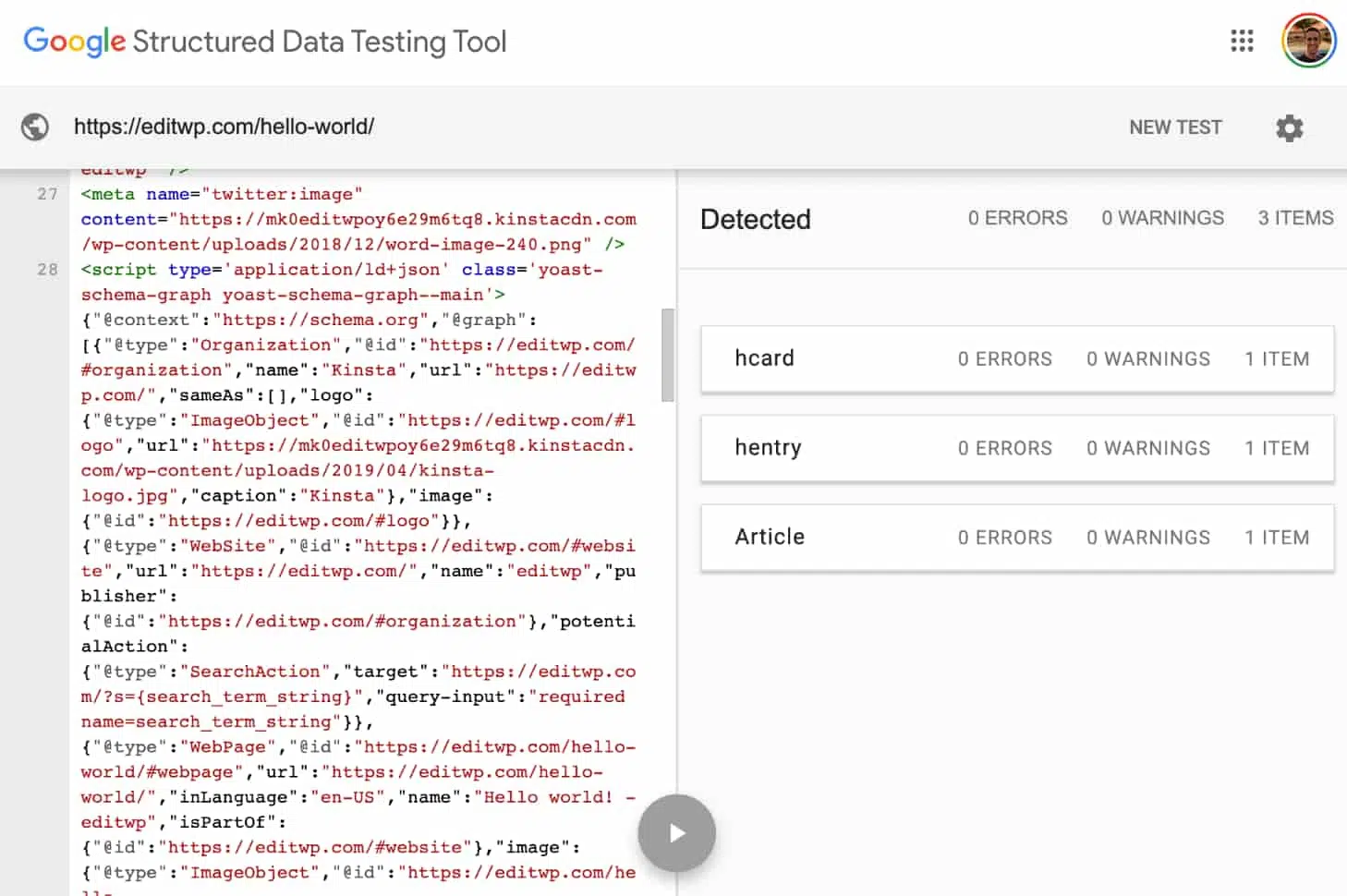
L’outil Google Structured Data Testing Tool.
La zone Apparence dans les résultats de recherche permet aussi de définir des modèles pour les titres SEO et meta descriptions de tous vos :
- Articles
- Pages
- Types de contenu personnalisés
- Taxonomies
- Taxonomies personnalisées
- Archives
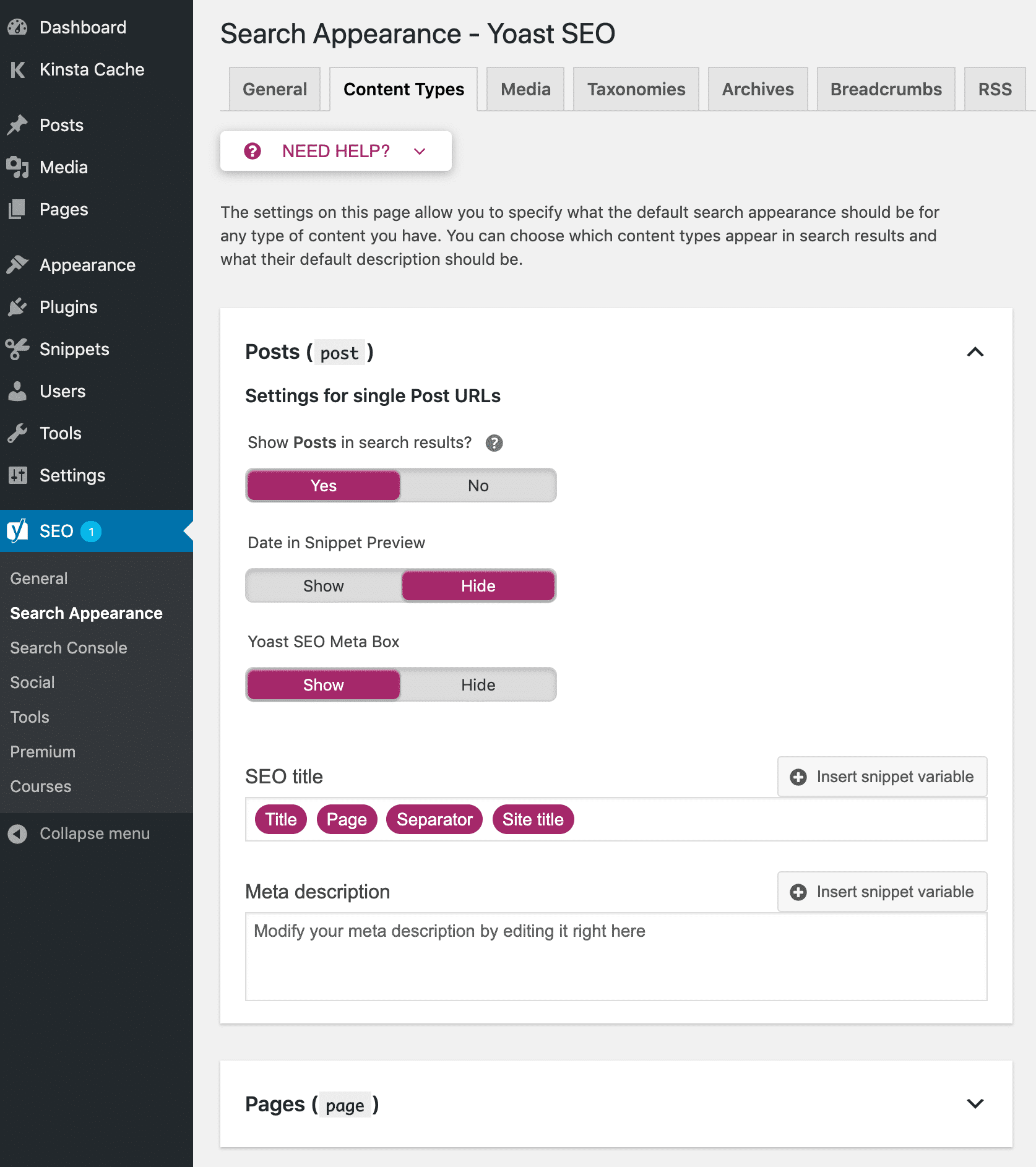
Organisez vos modèles de titres pour chaque type de contenu.
Là où Yoast SEO se distingue, c’est par la possibilité d’utiliser de nombreuses variables dynamiques, y compris celles issues de champs personnalisés.
Pour consulter la liste complète, cliquez sur Besoin d’aide ? puis rendez-vous dans l’onglet Variables d’extrait :
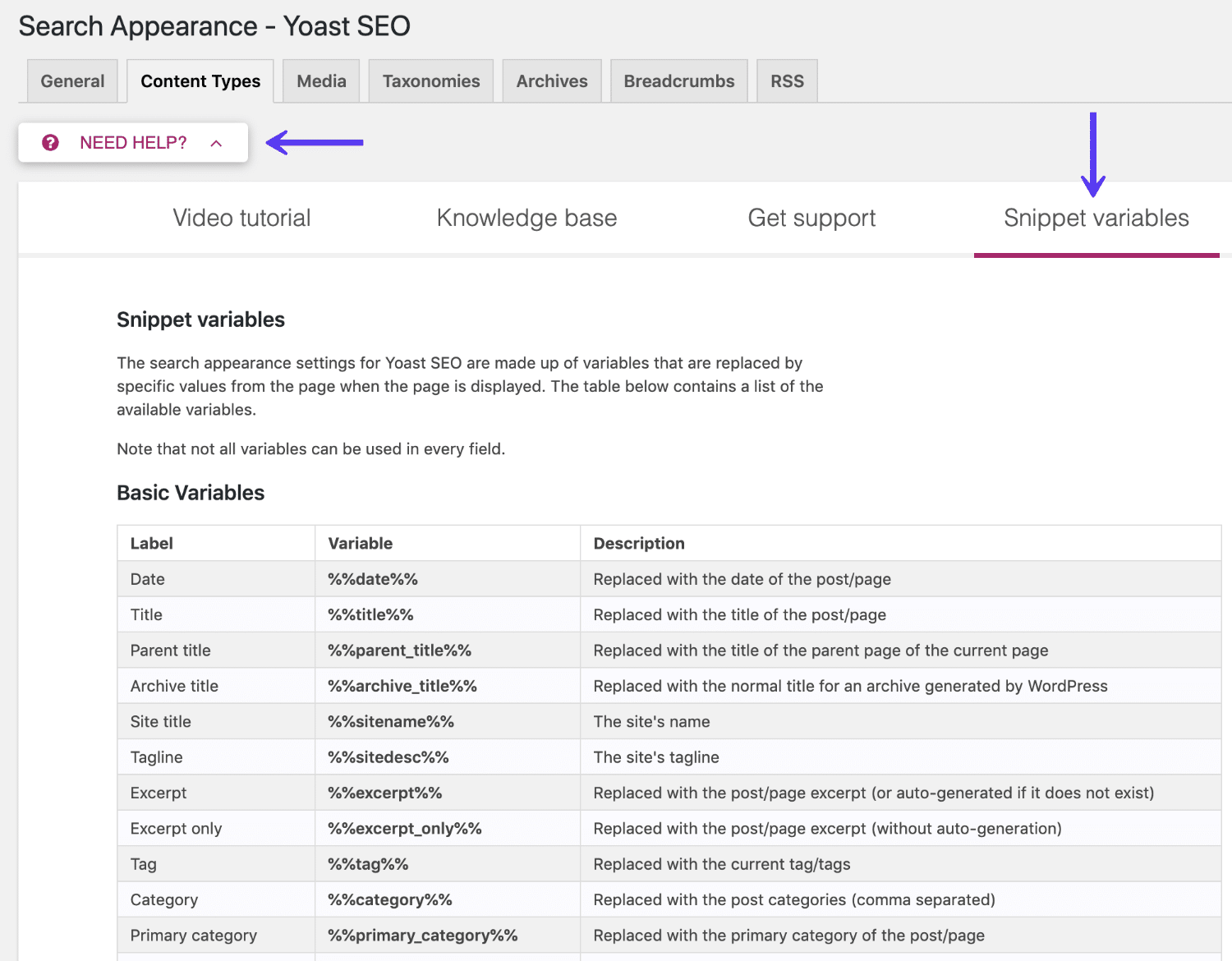
Un aperçu des variables disponibles.
Parmi les astuces bien pratiques, descendez jusqu’aux variables avancées pour automatiser certains titres. Par exemple, pour tenir à jour le titre d’une page de coupons, vous pouvez insérer %%currentmonth%% et %%currentyear%% afin que le titre soit mis à jour automatiquement chaque mois :
Coupon Kinsta – Mise à jour en Février, 2018
Parmi les options à explorer, vous pouvez aussi :
- Définir des balises noindex sur certains types de contenu. Une fois activée, la page disparaît des résultats Google. À manier avec prudence.
- Afficher (ou non) la date de publication dans l’extrait Google. Pour du contenu intemporel, désactivez-la ; pour de l’actualité, laissez-la visible.
- Choisir quels types de contenus doivent bénéficier de la meta box Yoast SEO.
Onglet Taxonomies
L’onglet Taxonomies permet d’épurer vos URLs, notamment en supprimant le préfixe « category » :
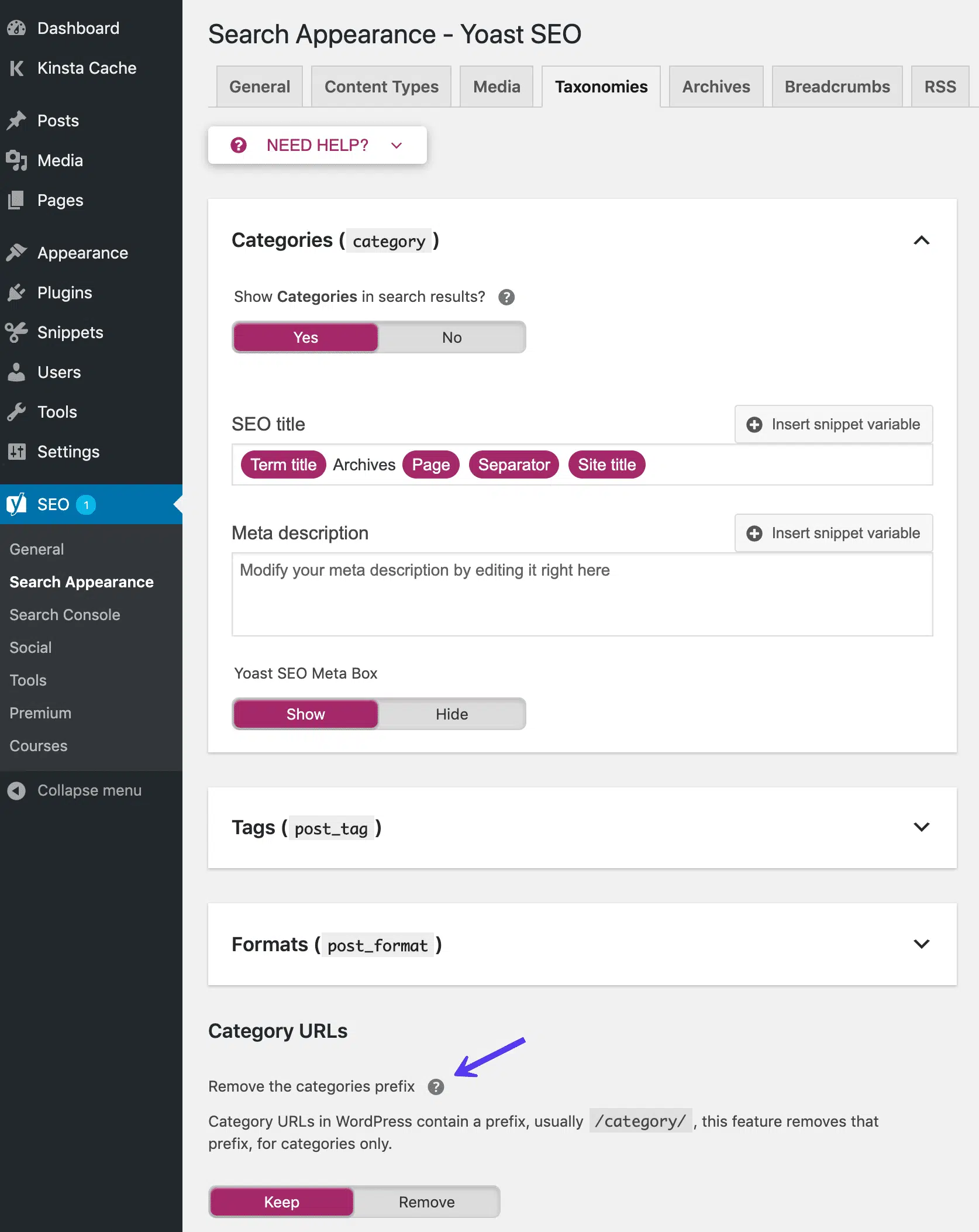
Affinez la structure de vos liens avec ces réglages.
Onglet Chapelure
La chapelure (breadcrumb) est un fil d’Ariane facilitant la navigation :
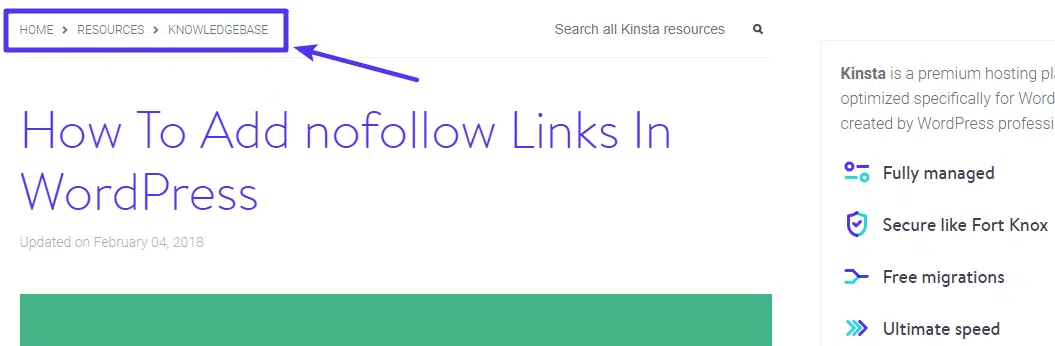
Un exemple d’affichage de la chapelure.
Activez-la dans Yoast SEO, puis ajoutez un petit code à votre thème pour l’afficher :

Étapes à suivre pour afficher la chapelure.
Onglet RSS
L’onglet RSS permet d’ajouter du contenu avant ou après vos articles dans le flux RSS. Pratique pour insérer un lien automatique vers votre site et protéger vos contenus :
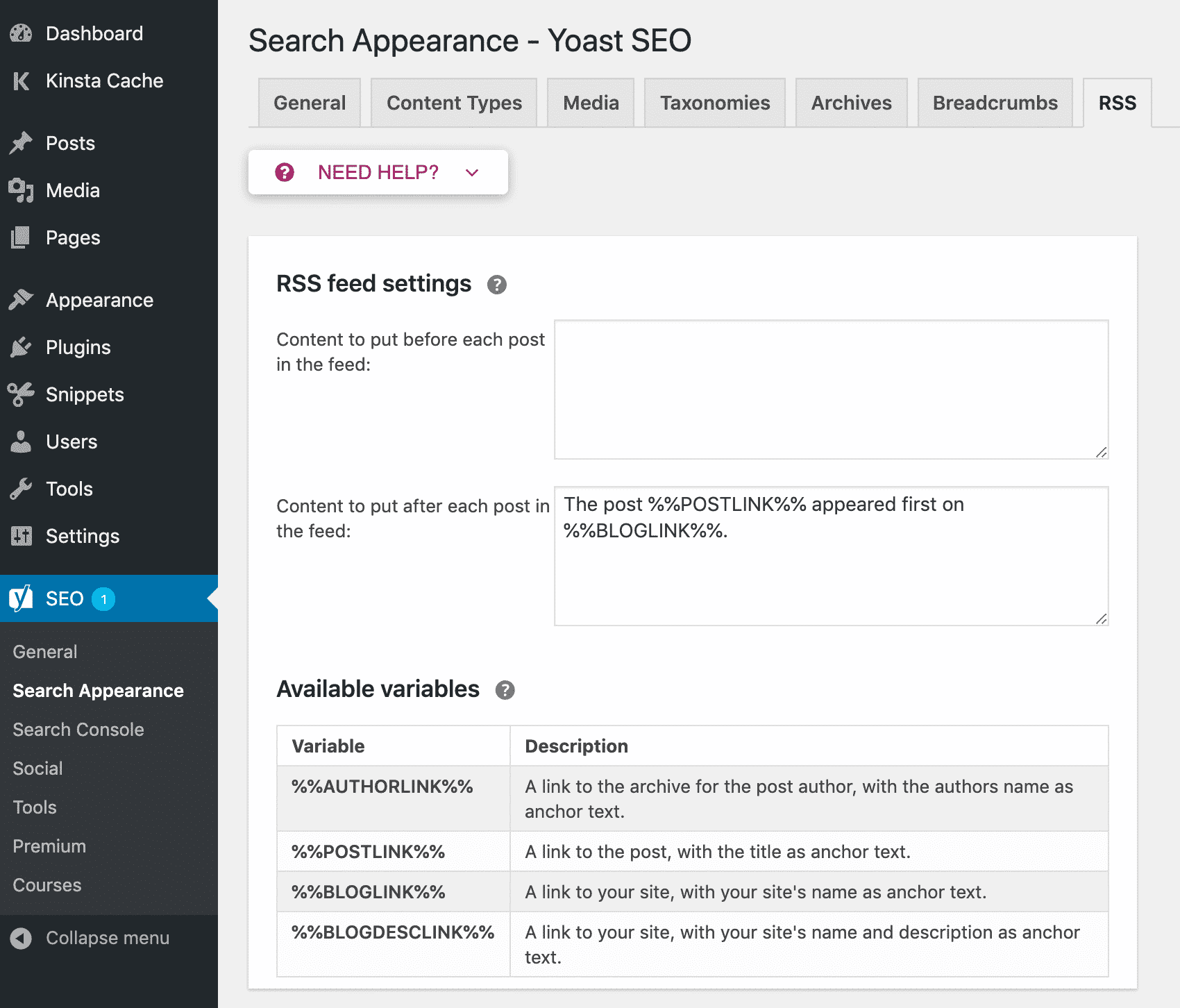
Insérez dynamiquement des liens ou informations dans le flux RSS.
Régler les options sociales
Dans la zone Social, paramétrez le comportement global de votre site sur les réseaux sociaux. Généralement, les réglages par défaut sont suffisants :
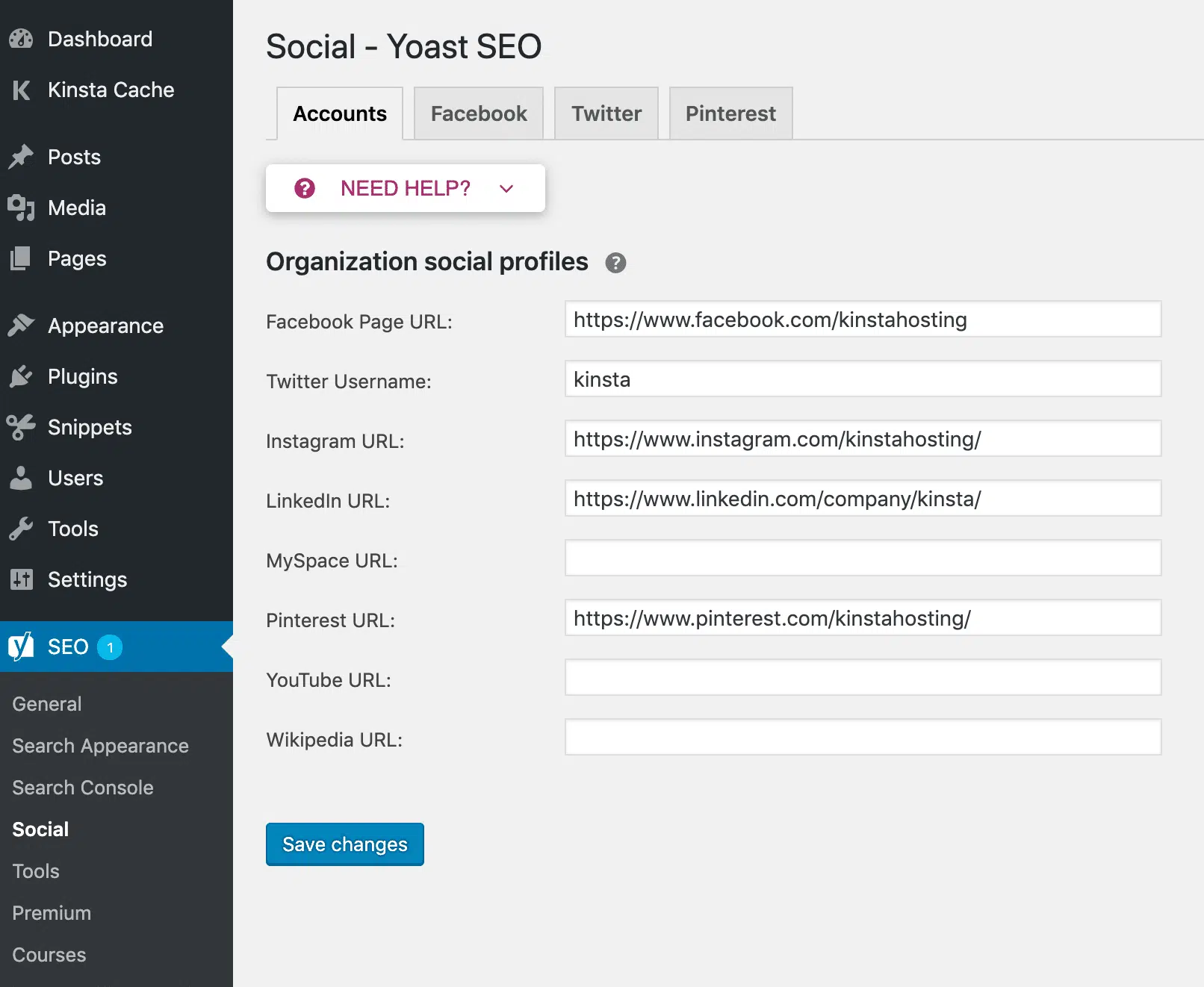
Options avancées pour la gestion sociale.
Utiliser les outils Yoast SEO
L’onglet Outils donne accès à divers éditeurs et à l’import/export des réglages Yoast SEO :

La boîte à outils SEO de Yoast.
Un cas fréquent : éditer le fichier robots.txt sans passer par un accès serveur. Sélectionnez Éditeur de fichiers, Yoast SEO créera le fichier si besoin, puis vous permettra de le modifier directement :
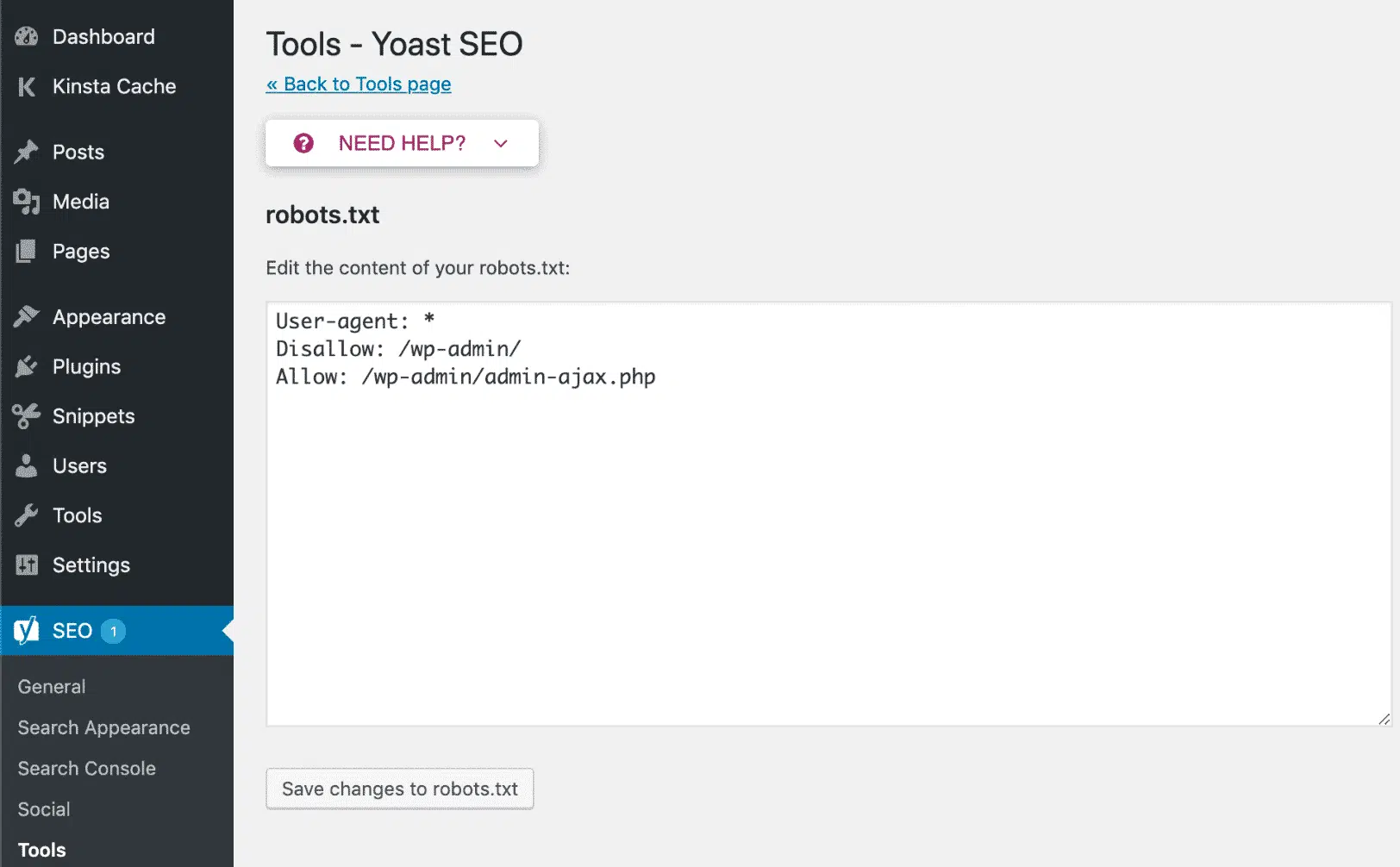
Éditez robots.txt en quelques clics.
Si cette option n’apparaît pas, cela peut signifier deux choses :
- Le fichier .htaccess ou le dossier Nginx n’est pas modifiable côté serveur. Rapprochez-vous de votre hébergeur.
- L’édition de fichier est désactivée sur votre installation WordPress.
Intégrer Yoast SEO à sa routine WordPress
Après ce tour d’horizon, comment utiliser Yoast SEO au quotidien ?
Pour la majorité des réglages, une fois configurés, vous n’y touchez plus. L’essentiel de votre activité se concentre sur la meta box Yoast SEO à chaque nouvelle publication.
À chaque article, prenez le temps de :
- Indiquer une phrase clé principale. Pas besoin de valider toutes les suggestions Yoast, mais viser le feu vert reste un objectif pertinent.
- Optimiser le titre SEO et la meta description. Même avec des modèles efficaces, une personnalisation manuelle garantit l’impact maximal de chaque contenu.
Parmi les autres points à surveiller :
- La lisibilité
- Les paramètres sociaux, surtout si un article a du potentiel pour circuler sur les réseaux
Une interrogation sur l’utilisation de Yoast SEO ? Laissez un commentaire, et faisons grimper la visibilité de votre site sur Google !