
On reçoit un mail avec une pièce jointe de cours, on le laisse dans la boîte de réception. Trois semaines plus tard, on cherche le fichier, on tombe sur quatre versions différentes éparpillées entre dossiers et porte-documents. Le quota affiche 90 %. Ce scénario revient chaque semestre sur les messageries Zimbra universitaires, et la solution ne passe pas par un tri massif en fin d’année, mais par une organisation posée dès le départ.
Quota Zimbra université : comprendre ce qui mange l’espace
La plupart des universités attribuent un quota limité sur Zimbra. Les pièces jointes constituent le premier poste d’encombrement, loin devant le texte des mails eux-mêmes. Un semestre de cours avec des PDF, diaporamas et enregistrements audio remplit la boîte bien plus vite qu’on ne le pense.
Le réflexe à prendre : vider régulièrement la corbeille et le dossier spam. Ces deux emplacements comptent dans le quota, même si on les oublie. Zimbra ne les purge pas automatiquement partout, ça dépend de la configuration de chaque établissement.
Les retours varient sur ce point, mais plusieurs guides universitaires récents recommandent aussi de retirer les pièces jointes volumineuses des messages conservés, ou de les télécharger en local avant de supprimer le mail. On garde ainsi la trace de l’échange sans stocker deux fois le fichier.
Dossiers et étiquettes Zimbra : deux logiques à ne pas confondre
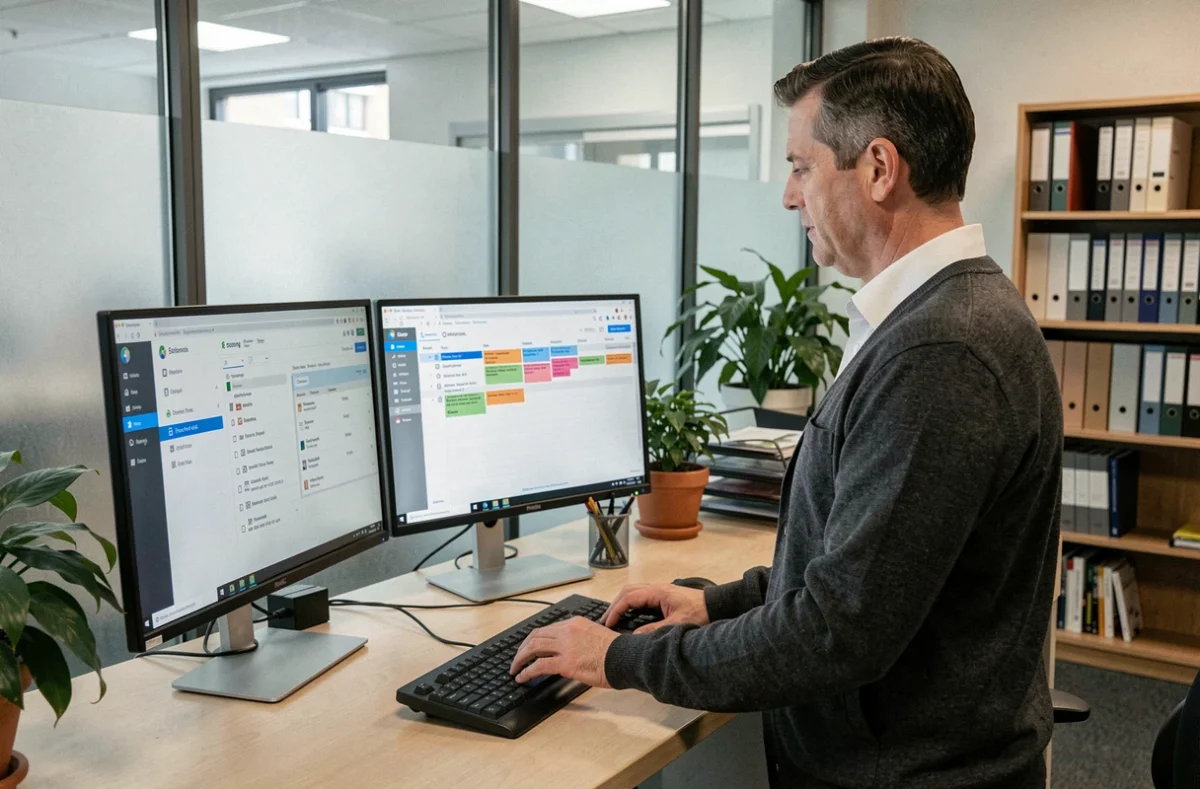
Zimbra propose deux outils de classement qui ne fonctionnent pas du tout de la même façon. Les mélanger revient à ranger ses affaires dans des cartons tout en collant des post-it sur le mur, sans savoir lequel fait foi.
Dossiers : peu nombreux, centrés sur les flux
Un dossier déplace physiquement le mail. Si on crée trop de sous-dossiers, on reproduit une arborescence de fichiers qui devient ingérable. Trois à cinq dossiers de premier niveau suffisent pour la plupart des usages étudiants ou enseignants : un par grand flux (cours, administratif, projets en cours, par exemple).
Pour ranger un mail, le glisser-déposer vers le dossier cible fonctionne. On peut aussi faire un clic droit puis « Déplacer ». Rien de plus.
Étiquettes : le classement transversal
Les étiquettes (ou tags) ne déplacent rien. Elles ajoutent une marque colorée sur le message. Un même mail peut porter plusieurs étiquettes, ce qui permet de croiser les critères : un message « cours + urgent » reste dans son dossier mais apparaît sous les deux tags.
- Créer un tag : clic droit sur le message, puis « Marquer message » et « Nouveau » pour définir le nom et la couleur
- Retirer un tag : même chemin, puis « Enlever le tag »
- Consulter tous les messages d’un tag : cliquer sur l’étiquette dans le panneau de gauche, Zimbra affiche les résultats quel que soit le dossier d’origine
Les étiquettes évitent l’empilement de sous-dossiers tout en gardant une vision thématique. C’est l’outil le plus sous-utilisé de Zimbra en contexte universitaire.
Filtres Zimbra : automatiser le rangement des mails
Trier manuellement chaque mail fonctionne la première semaine. Après, on décroche. Les filtres permettent de poser des règles une fois pour toutes.
On accède à la création de filtres depuis l’onglet Préférences, section Filtres. On peut aussi partir d’un mail existant (clic droit, créer un filtre) : Zimbra pré-remplit alors l’adresse de l’expéditeur.
- Condition typique : si l’expéditeur contient « univ- » et l’objet contient « TD », déplacer vers le dossier « Cours »
- On peut combiner plusieurs conditions (expéditeur + mot-clé dans l’objet) pour affiner le tri
- Les filtres s’appliquent aux nouveaux messages entrants, mais on peut aussi les exécuter rétroactivement sur un dossier existant
- Appliquer un tag automatiquement via un filtre fonctionne aussi : pratique pour marquer « urgent » tout ce qui vient d’un secrétariat précis
Un filtre bien réglé réduit le tri quotidien à quelques minutes. Deux ou trois règles couvrent la majorité des besoins courants.

Archiver sans créer de doublons : la stratégie quota et versions
Quand on gère à la fois des mails, des pièces jointes et des archives dans Zimbra, le piège principal est la duplication. On télécharge un PDF, on le met dans le porte-documents Zimbra, et le mail original reste dans la boîte avec sa pièce jointe. Le fichier existe alors en trois exemplaires, tous comptés dans le quota.
Déporter les archives hors de Zimbra
Plusieurs universités recommandent de déplacer les messages peu actifs vers un stockage local ou un client IMAP (Thunderbird, par exemple). L’export se fait depuis Préférences, puis Importer/Exporter : on sélectionne les dossiers à sauvegarder, Zimbra génère une archive compressée au format .tgz. Le téléchargement peut prendre du temps selon le volume.
Une fois l’archive locale récupérée, on peut supprimer les originaux dans Zimbra. On garde la trace complète hors ligne sans peser sur le quota.
Le porte-documents Zimbra : espace temporaire, pas stockage définitif
Le porte-documents intégré à Zimbra permet de stocker quelques fichiers partagés. En pratique, il sert surtout de zone de transit : on y dépose un document le temps d’une collaboration, puis on le retire une fois la version finale publiée sur la plateforme pédagogique de l’université (Moodle, e-campus, etc.).
Conserver des fichiers définitifs dans le porte-documents Zimbra crée des doublons de versions et gonfle le quota sans apporter de valeur par rapport à un espace de stockage dédié.
Recherche Zimbra : retrouver un mail sans fouiller
Même avec une bonne organisation, on finit toujours par chercher un message précis. La barre de recherche Zimbra accepte des mots-clés simples, mais aussi des opérateurs qui font gagner du temps.
Taper from:nom.prenom subject:examen has:attachment dans la barre renvoie uniquement les mails de cet expéditeur, contenant « examen » dans l’objet, avec une pièce jointe. On peut aussi filtrer par date ou par dossier via la recherche avancée (accessible depuis la petite flèche à côté de la loupe).
Combiner étiquettes et recherche fonctionne bien : si on a tagué « projet-S2 » les mails pertinents en début de semestre, un clic sur le tag suffit pour tout retrouver, sans se souvenir du nom de l’expéditeur ni du dossier de rangement.
L’organisation d’une messagerie Zimbra en contexte universitaire tient finalement à trois décisions prises tôt : limiter les dossiers au strict nécessaire, utiliser les étiquettes pour le classement croisé, et sortir les archives lourdes de Zimbra avant que le quota ne devienne un problème quotidien.