

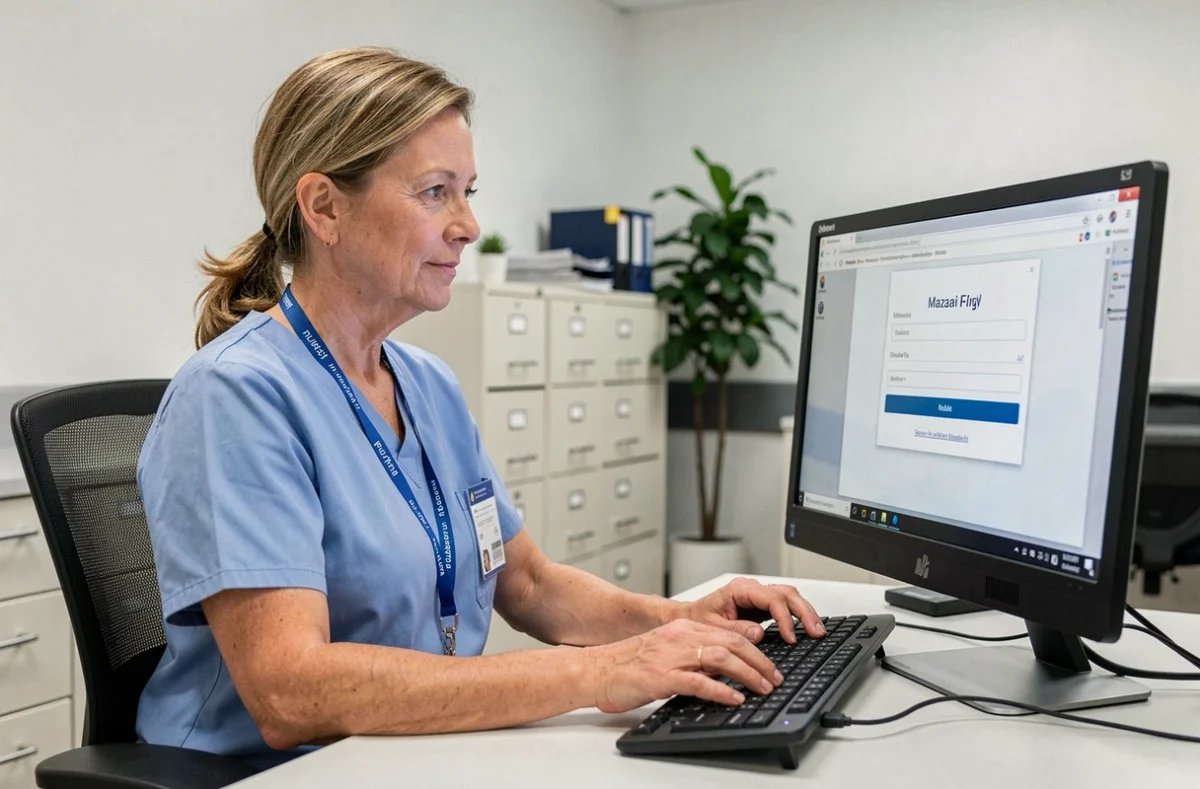
Vous ouvrez votre navigateur, vous tapez http://messagerie.aphp.fr, et au lieu de votre boîte mail, un écran Citrix vous demande vos identifiants. Puis plus rien ne se passe, ou un message d’erreur apparaît. Ce scénario frustre chaque semaine des agents de l’AP-HP, surtout en télétravail. La bonne nouvelle : dans la grande majorité des cas, le problème vient d’un détail de configuration sur votre poste, pas d’une panne réseau.
Citrix Workspace et messagerie AP-HP : ce qui se passe réellement quand vous vous connectez
Quand vous accédez à http://messagerie.aphp.fr, vous n’ouvrez pas directement Outlook Web Access. Votre navigateur contacte d’abord un portail NetScaler AAA (anciennement Citrix Gateway). Ce portail vérifie votre identité avant de vous laisser entrer.
Concrètement, le flux suit trois étapes invisibles. Votre navigateur envoie vos identifiants au portail. Le portail les valide auprès de l’annuaire interne de l’AP-HP. Puis il ouvre une session sécurisée qui vous redirige vers la messagerie.
Si l’une de ces trois étapes échoue, vous restez bloqué sur la page de connexion ou vous obtenez un écran blanc. Comprendre ce mécanisme aide à cibler le bon réflexe de dépannage au lieu de tout réessayer en boucle.
Poste de travail et Citrix Workspace : vérifications avant de se connecter
La plupart des échecs de connexion viennent du poste lui-même. Avant de contacter le support, passez en revue ces points concrets :
- Votre application Citrix Workspace doit être à jour. Des vulnérabilités ont été identifiées sur des versions antérieures de Citrix Workspace pour Windows, avec des correctifs publiés depuis. Un client obsolète peut être bloqué par la passerelle de sécurité de l’AP-HP.
- Le site messagerie.aphp.fr doit figurer dans la zone « Sites de confiance » de Windows. Sans cette configuration, le navigateur refuse parfois de transmettre vos identifiants au portail NetScaler.
- Si votre établissement utilise l’authentification pass-through (SSO), un redémarrage du poste est nécessaire après toute modification de la stratégie de groupe (GPO). Sans ce redémarrage, le SSO reste inactif même si la configuration est correcte.
Ce dernier point piège beaucoup d’utilisateurs. Le poste semble configuré, mais la session SSO ne s’active qu’après un vrai redémarrage, pas une simple déconnexion.
Erreurs fréquentes sur http://messagerie.aphp.fr et solutions concrètes
Vous avez vérifié votre poste et la connexion échoue toujours ? Voici les situations les plus courantes, avec la marche à suivre pour chacune.
Écran blanc ou page qui tourne sans fin
Ce symptôme signale souvent un conflit entre le navigateur et le client Citrix. Videz le cache de votre navigateur, fermez toutes les fenêtres, puis relancez-le. Si le problème persiste, essayez avec un autre navigateur.
Pensez aussi à vérifier qu’aucun proxy personnel ou VPN tiers ne s’interpose. La connexion doit passer directement par le réseau, sans couche intermédiaire qui modifie les certificats.
Message « Impossible de vérifier les identifiants »
Cette erreur pointe vers un problème d’authentification. Vérifiez d’abord que vous utilisez bien votre identifiant AP-HP (pas une adresse email personnelle). Ensuite, assurez-vous que votre mot de passe n’a pas expiré.
Dans les établissements où la carte à puce ou Kerberos est activé, le portail peut refuser un mot de passe classique si la politique de sécurité locale impose un autre mode d’authentification. Ce paramètre varie d’un hôpital à l’autre au sein de l’AP-HP.
Le client Citrix se lance mais la messagerie n’apparaît pas
Le client s’ouvre, vous voyez le bureau virtuel ou la liste d’applications, mais pas de messagerie. Cela signifie que votre profil utilisateur n’a pas l’application OWA publiée dans son catalogue. Contactez votre référent informatique local pour qu’il vérifie vos droits d’accès dans StoreFront.
Sécurité de la connexion Citrix en télétravail
Accéder à http://messagerie.aphp.fr depuis chez soi soulève une question légitime : mes données sont-elles protégées ?
Le portail NetScaler chiffre la connexion de bout en bout. Vos identifiants et le contenu de vos messages ne circulent pas en clair. C’est précisément pour cette raison que l’AP-HP impose Citrix plutôt qu’un simple accès web ouvert.
Garder Citrix Workspace à jour protège aussi contre les failles de sécurité. Des vulnérabilités affectant le client Windows ont été signalées, avec des correctifs disponibles. Repousser les mises à jour revient à laisser une porte entrouverte.
Autre précaution : évitez d’enregistrer vos identifiants AP-HP dans un gestionnaire de mots de passe non approuvé par votre établissement. Les jetons d’authentification Citrix sont chiffrés et stockés localement, ce qui limite le risque si votre session système est verrouillée.
Quel mode d’authentification est activé dans votre établissement AP-HP
Vous avez peut-être remarqué qu’un collègue se connecte sans taper de mot de passe alors que vous devez saisir le vôtre à chaque fois. Ce n’est pas un bug : chaque établissement AP-HP peut configurer un mode d’authentification différent.
Citrix Workspace prend en charge plusieurs scénarios : pass-through par domaine (SSO), carte à puce, Kerberos, ou encore l’authentification fédérée. Le choix dépend de la politique de sécurité locale et de l’infrastructure de chaque hôpital.
En pratique, cela signifie qu’un guide trouvé en ligne ne s’applique pas forcément à votre situation. Si vous changez d’établissement au sein de l’AP-HP, vos habitudes de connexion peuvent changer aussi. Le réflexe le plus fiable reste de vérifier auprès de votre service informatique quel mode est actif sur votre poste.
Quand contacter le support informatique AP-HP
Certaines situations dépassent ce que vous pouvez résoudre seul. Si vous avez mis à jour Citrix Workspace, vérifié vos zones de confiance, redémarré votre poste et que la connexion échoue toujours, le problème se situe probablement côté serveur ou côté droits d’accès.
Préparez ces informations avant d’appeler :
- Le message d’erreur exact affiché (capture d’écran si possible)
- La version de Citrix Workspace installée sur votre poste
- Le navigateur utilisé et sa version
- Si vous êtes en télétravail ou sur le réseau interne de l’hôpital
Ces détails permettent au support de diagnostiquer le problème plus rapidement, au lieu de vous faire recommencer toutes les vérifications de base.
L’accès à http://messagerie.aphp.fr via Citrix repose sur une chaîne de vérifications précise. Un poste à jour, un navigateur correctement configuré et le bon mode d’authentification suffisent dans la grande majorité des cas à résoudre les blocages. Le reste relève du support informatique de votre établissement, qui connaît la configuration spécifique de votre hôpital.