
L’adresse 192.168.1.109 apparaît dans la barre d’adresse d’un navigateur, mais la page reste blanche ou renvoie une erreur. Le réflexe classique consiste à appeler le support technique de son fournisseur d’accès. La plupart du temps, le problème se règle en quelques minutes depuis n’importe quel appareil connecté au réseau local, à condition de comprendre ce que cette adresse désigne réellement sur votre réseau.
Une adresse d’appareil sur le réseau, pas celle de votre box
Beaucoup d’utilisateurs confondent l’adresse 192.168.1.109 avec la passerelle de leur box internet. Sur la majorité des réseaux domestiques, la box utilise une adresse comme 192.168.1.1 (Livebox Orange, Freebox) ou 192.168.1.254 (Bbox Bouygues Telecom). L’adresse .109 est une IP d’hôte attribuée par le serveur DHCP de la box à un équipement connecté : un NAS, une caméra IP, une imprimante réseau ou un point d’accès Wi-Fi secondaire.
Certains firmwares, notamment chez TP-Link, distribuent par défaut les adresses dans la plage 192.168.1.100 à 192.168.1.199. L’appareil qui a reçu .109 aujourd’hui pourrait recevoir .112 demain si le bail DHCP expire et qu’un autre appareil se connecte entre-temps.
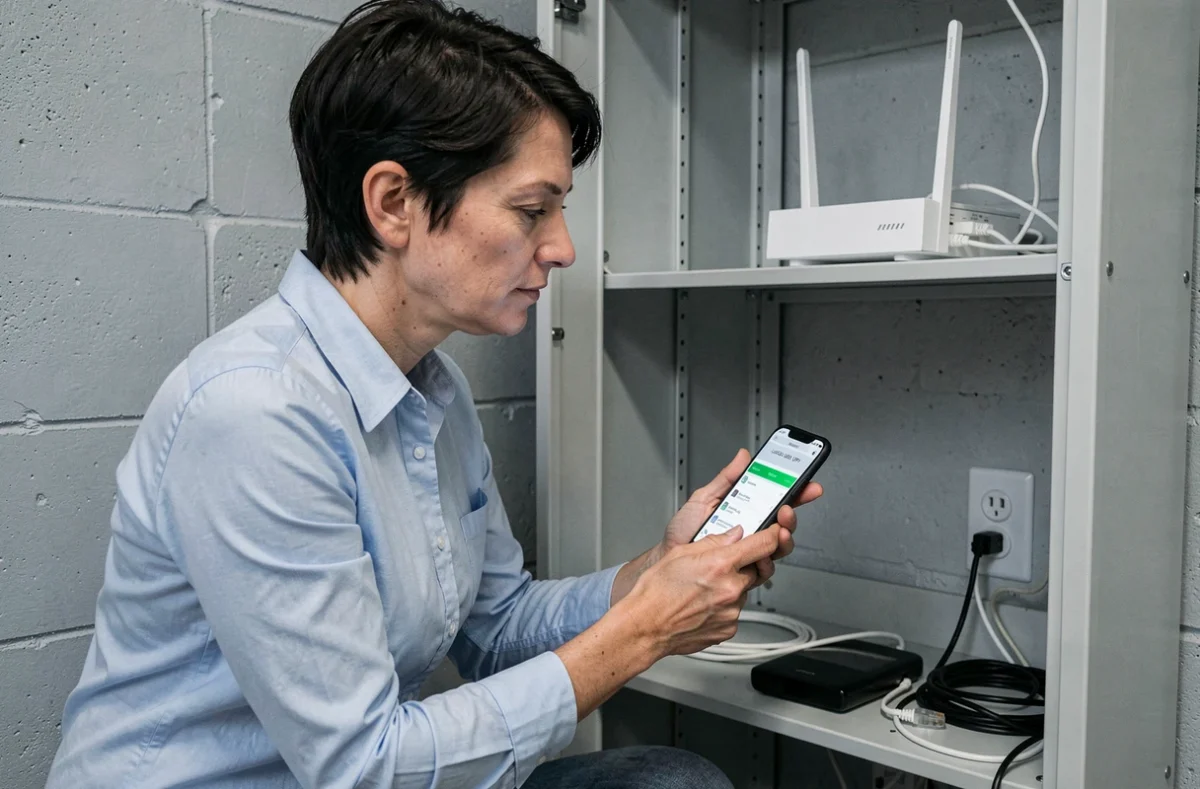
Avant toute tentative de connexion, la première étape consiste donc à identifier quel appareil porte actuellement cette adresse. Ouvrez l’interface d’administration de votre box (généralement à 192.168.1.1) et consultez la liste des appareils connectés. Vous y trouverez le nom, l’adresse MAC et l’IP attribuée à chaque périphérique.
Accéder à l’interface web de l’appareil en 192.168.1.109
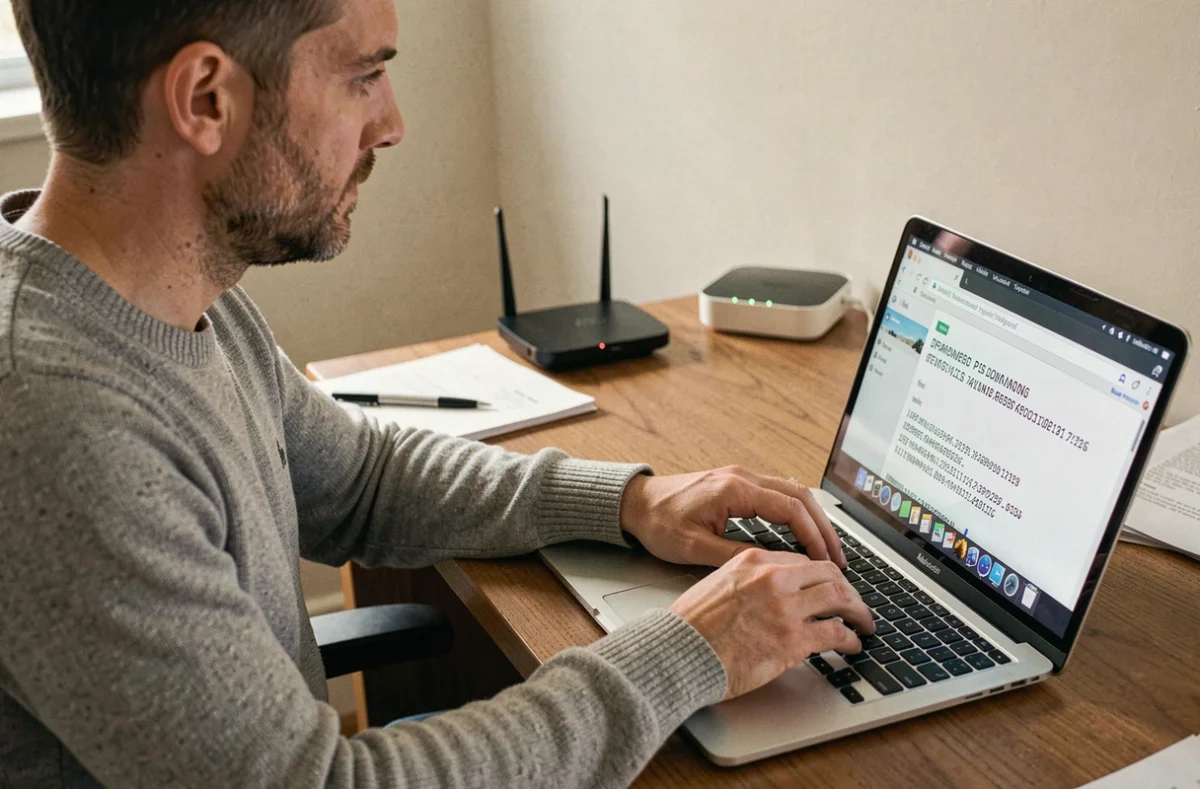
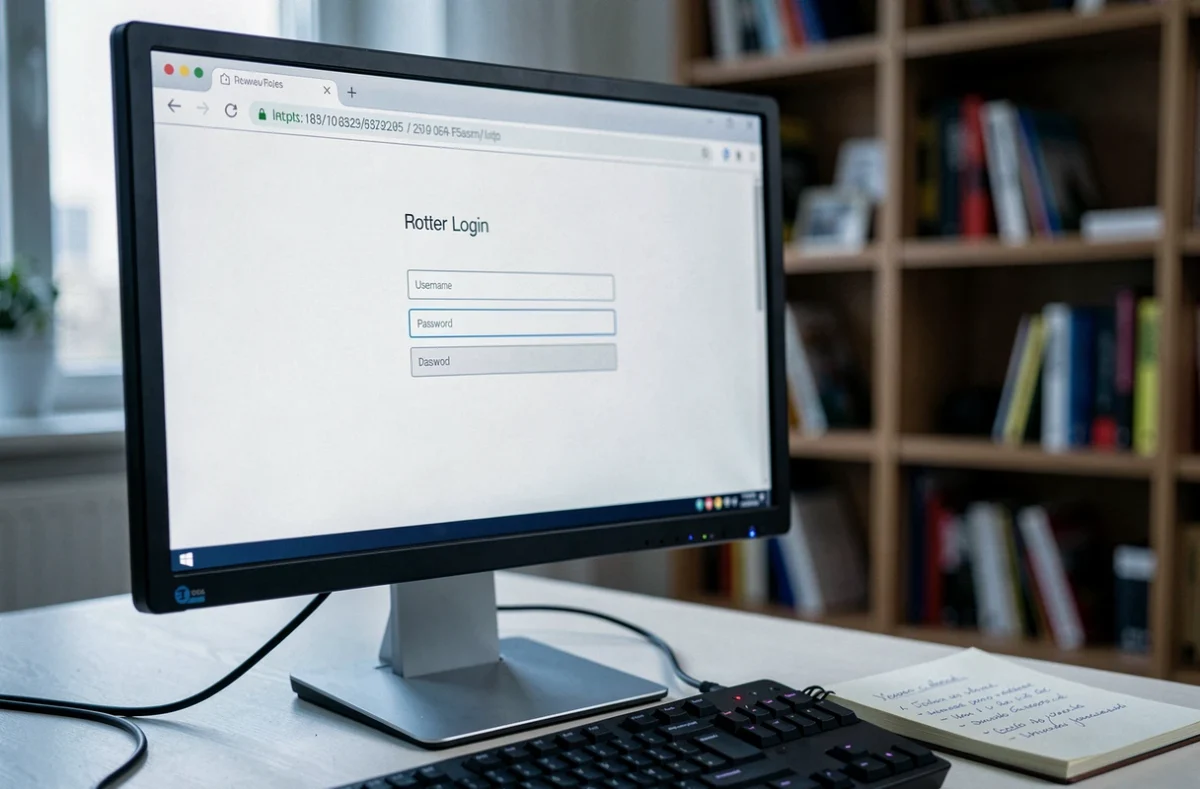
Si l’équipement identifié dispose d’une interface d’administration (routeur secondaire, NAS, caméra), la connexion se fait depuis un navigateur. Tapez http://192.168.1.109 dans la barre d’adresse, pas dans le champ de recherche. Cette erreur fréquente redirige vers Google au lieu d’interroger le réseau local.
Vérifications préalables à la connexion
- Votre ordinateur ou smartphone doit être connecté au même réseau local (Wi-Fi ou câble Ethernet relié à la box). Un appareil sur un réseau invité ou un VPN actif ne verra pas l’adresse 192.168.1.109.
- Le pare-feu de votre système peut bloquer l’accès aux interfaces locales. Sous Windows, un ping rapide dans l’invite de commandes (
ping 192.168.1.109) permet de vérifier que l’appareil répond. - Certains navigateurs forcent le HTTPS. Si l’appareil n’a pas de certificat SSL (cas de la majorité des équipements domestiques), le navigateur affiche un avertissement de sécurité. Accepter l’exception ou forcer le préfixe http:// résout le problème.
Identifiants par défaut et changement obligatoire
Jusqu’à récemment, la plupart des équipements réseau sortaient d’usine avec des couples identifiant/mot de passe génériques : admin/admin, admin/password, ou un champ vide. Le Cyber Resilience Act européen (Règlement 2024/2847) change progressivement cette situation. Les fabricants devront livrer des credentials uniques par appareil ou imposer un changement au premier usage, avec des obligations qui montent en puissance jusqu’en 2027.
En attendant, si votre équipement date de quelques années, l’étiquette collée sous le boîtier indique souvent les identifiants d’usine. S’ils ont été modifiés et que personne ne s’en souvient, la réinitialisation matérielle reste la seule option (bouton Reset maintenu une dizaine de secondes).
Réservation DHCP : figer l’adresse 192.168.1.109 sur un appareil
Le problème récurrent avec les adresses attribuées dynamiquement, c’est qu’elles changent. Après un redémarrage de la box ou de l’appareil, l’IP .109 peut basculer vers un autre périphérique. La réservation DHCP lie une adresse IP à l’adresse MAC d’un appareil, ce qui garantit que l’équipement conserve toujours la même IP sur le réseau.
La manipulation se fait dans l’interface de votre box ou routeur principal. Repérez la section DHCP (parfois nommée « Baux statiques » ou « Réservation d’adresse »), puis associez l’adresse MAC de l’appareil cible à 192.168.1.109. Sur une Livebox, cette option se trouve dans les paramètres avancés du réseau. Sur une Freebox, elle est accessible depuis Freebox OS, rubrique « DHCP » puis « Baux statiques ».
Cette approche évite de devoir scanner le réseau à chaque fois pour retrouver l’appareil. Elle est particulièrement utile pour les caméras de surveillance, les NAS ou tout équipement que l’on administre régulièrement à distance depuis le réseau local.
Diagnostic réseau quand 192.168.1.109 ne répond pas
Plusieurs situations empêchent l’accès à cette adresse sans qu’un problème grave soit en cause.
L’appareil est éteint ou déconnecté du réseau. C’est la cause la plus fréquente et la plus négligée. Vérifiez que le périphérique est bien alimenté et connecté (câble Ethernet branché ou signal Wi-Fi actif).
Un conflit d’adresses IP bloque parfois la connexion. Deux appareils qui reçoivent la même adresse provoquent des comportements erratiques : pages inaccessibles, connexion intermittente. La liste des baux DHCP dans l’interface de la box permet de repérer un doublon.
Si l’appareil répond au ping mais que la page web ne s’affiche pas, le service HTTP de l’équipement est peut-être désactivé ou tourne sur un port non standard. Certains NAS utilisent le port 5000 ou 8080 au lieu du port 80. Dans ce cas, l’adresse complète serait http://192.168.1.109:5000.
Vérifier la table ARP en dernier recours
La commande arp -a (Windows, macOS, Linux) affiche la correspondance entre adresses IP et adresses MAC sur le réseau local. Si 192.168.1.109 n’apparaît pas dans cette table après un ping, l’appareil n’est pas joignable au niveau réseau. Le problème se situe alors au niveau physique (câble, Wi-Fi) ou au niveau de la configuration réseau de l’appareil lui-même.
Sécuriser l’accès à un équipement sur le réseau local
Accéder à 192.168.1.109 sans appeler le service client ne dispense pas de sécuriser l’appareil une fois la connexion établie. La majorité des utilisateurs ne changent jamais le mot de passe d’administration de leurs équipements réseau. Les botnets récents (variantes de Mirai) exploitent précisément cette négligence pour enrôler des routeurs et objets connectés domestiques.
- Changez le mot de passe par défaut dès la première connexion, même sur un appareil qui ne sert qu’en réseau local. Un mot de passe de douze caractères minimum, mêlant lettres, chiffres et caractères spéciaux, suffit pour un usage domestique.
- Désactivez l’accès à distance (administration WAN) si vous n’en avez pas besoin. Cette option, activée par défaut sur certains routeurs secondaires, expose l’interface d’administration à internet.
- Mettez à jour le firmware de l’appareil. Les correctifs de sécurité publiés par les fabricants colmatent des failles exploitées activement par des réseaux de bots.
Un périphérique administrable en 192.168.1.109 avec des identifiants d’usine et un firmware obsolète représente un point d’entrée potentiel sur l’ensemble de votre réseau domestique. La configuration prend quelques minutes, là où la remédiation après compromission peut prendre des jours.