

Le presse-papier Android est une zone mémoire temporaire qui stocke le dernier élément copié (texte, lien, image). Contrairement à un fichier ou un dossier, il n’apparaît dans aucune application visible par défaut. Son contenu est conservé en RAM et disparaît dès qu’un nouvel élément est copié, sauf si le clavier utilisé propose un historique dédié.
Presse-papier Android et accès système : deux niveaux à distinguer
Android gère le presse-papier à deux niveaux distincts. Le premier est le presse-papier système, géré directement par le système d’exploitation. Il ne retient qu’un seul élément à la fois et ne dispose d’aucune interface pour consulter son contenu.
Le second niveau est applicatif. Des claviers comme Gboard, SwiftKey ou le clavier Samsung intègrent leur propre gestionnaire de presse-papier, avec un historique des éléments copiés. C’est cet historique applicatif que la plupart des utilisateurs recherchent quand ils tapent « où est le presse-papier Android ».
Cette distinction explique une confusion fréquente : un texte copié semble « disparaître » parce que l’utilisateur cherche un dossier ou une application dédiée, alors que le contenu copié n’est accessible que via le clavier virtuel.
Accéder au presse-papier avec Gboard
Gboard, le clavier de Google installé par défaut sur la majorité des téléphones Android, propose un historique du presse-papier. L’accès se fait en trois étapes.
Ouvrez n’importe quel champ de texte pour faire apparaître le clavier. Appuyez sur l’icône du presse-papier dans la barre d’outils supérieure de Gboard (elle ressemble à un petit bloc-notes). Si cette icône n’est pas visible, appuyez sur les trois points ou la flèche pour déplier la barre d’outils complète.

Un détail souvent ignoré : l’historique Gboard doit être activé manuellement. Tant que cette option est désactivée, Gboard se comporte comme un presse-papier classique qui ne garde que le dernier élément. Pour l’activer, ouvrez le panneau du presse-papier et appuyez sur « Activer le presse-papiers ».
Une fois activé, Gboard conserve les textes et liens copiés pendant environ une heure. Au-delà, les éléments sont automatiquement supprimés. Pour conserver un élément plus longtemps, appuyez dessus et sélectionnez « Épingler » : il restera accessible jusqu’à suppression manuelle.
Presse-papier Samsung : clavier et panneaux Edge
Sur les appareils Samsung avec le clavier Samsung par défaut, le fonctionnement diffère de Gboard. Le presse-papier est accessible depuis la barre d’outils du clavier, via une icône dédiée ou le menu « Plus ».
Samsung propose aussi une voie alternative moins connue : les panneaux Edge. Sur les modèles Galaxy équipés d’un écran incurvé (ou simplement compatibles), un glissement depuis le bord de l’écran ouvre un panneau latéral. Le presse-papier peut y être ajouté comme raccourci, ce qui permet d’accéder aux éléments copiés sans ouvrir le clavier.
La conservation des données copiées sur le clavier Samsung est plus limitée que sur Gboard. Les éléments non épinglés disparaissent plus rapidement, et le nombre d’entrées conservées simultanément est restreint.
Effacement automatique du presse-papier Android : raisons de sécurité
Android peut effacer le contenu du presse-papier de manière automatique, sans action de l’utilisateur. Ce comportement n’est pas un bug. Il répond à une logique de protection des données sensibles : un mot de passe ou un code bancaire copié ne devrait pas rester accessible indéfiniment dans la mémoire.
Depuis les versions récentes d’Android, le système peut vider le presse-papier après un certain délai d’inactivité. Certains gestionnaires de mots de passe forcent également la purge du presse-papier après quelques dizaines de secondes. Si un texte copié semble avoir disparu sans raison, c’est probablement l’une de ces deux causes.
Pour éviter de perdre un élément copié, deux solutions :
- Épingler l’élément dans l’historique du presse-papier Gboard ou Samsung, ce qui empêche sa suppression automatique
- Coller immédiatement le contenu dans une application de notes avant qu’il ne soit purgé
- Vérifier les paramètres du gestionnaire de mots de passe, qui peut imposer un délai de suppression très court
Applications tierces de gestionnaire de presse-papier
Les claviers Gboard et Samsung couvrent les besoins courants. Pour des usages plus avancés, des applications dédiées comme Clipper ou Clipboard Manager permettent de stocker un historique beaucoup plus long, avec des fonctions de recherche, de catégorisation et d’export.
Avant d’installer une application tierce, quelques critères méritent attention :
- Les permissions demandées : un gestionnaire de presse-papier accède à tout ce que vous copiez, y compris les données sensibles. Privilégiez les applications qui stockent les données localement, sans synchronisation cloud
- La compatibilité avec votre version d’Android : certaines restrictions d’accès au presse-papier en arrière-plan ont été renforcées sur les versions récentes
- L’impact sur la batterie : une application qui surveille le presse-papier en permanence consomme des ressources, même si l’impact reste généralement faible
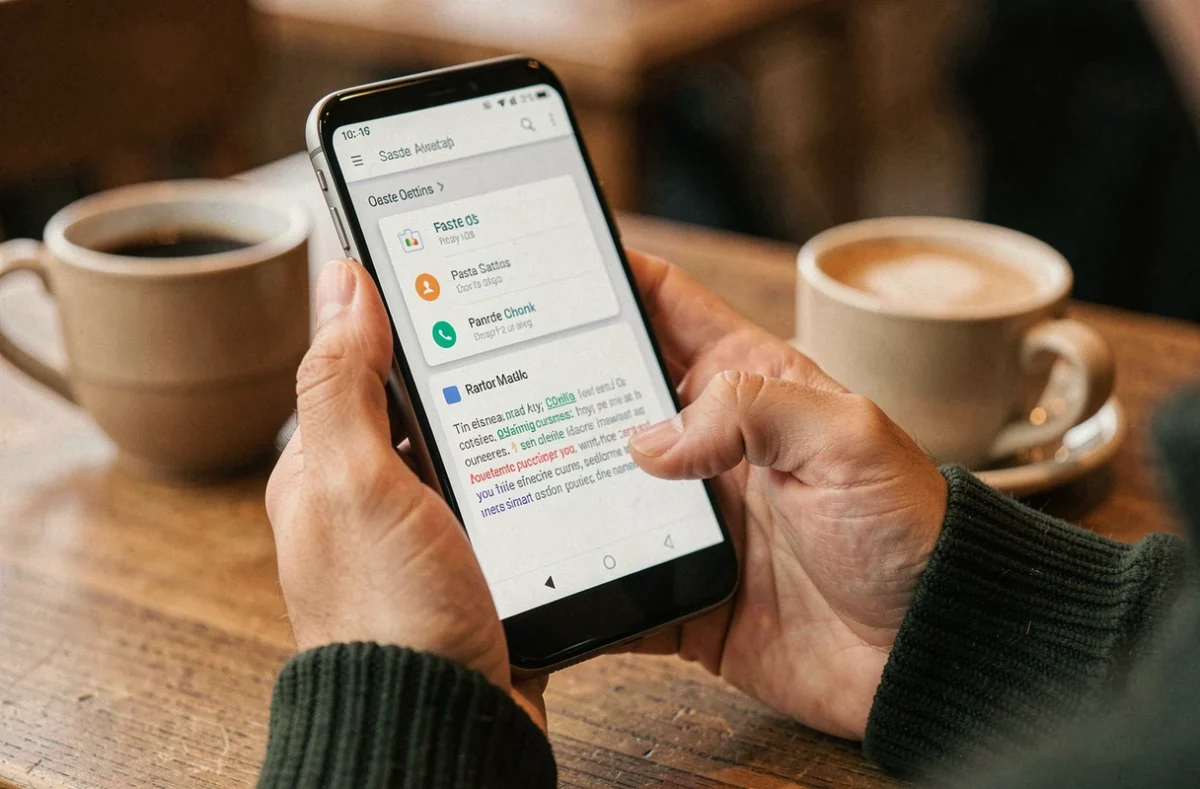
SwiftKey, le clavier de Microsoft, propose également un historique du presse-papier avec une logique similaire à Gboard. Le comportement varie légèrement : la durée de conservation et le nombre d’éléments stockés ne sont pas identiques d’un clavier à l’autre.
Quel clavier choisir pour gérer le presse-papier Android
Gboard reste le choix le plus polyvalent pour la gestion du presse-papier, grâce à la fonction d’épinglage et à un historique suffisamment long pour un usage quotidien. Le clavier Samsung convient si vous utilisez déjà les panneaux Edge et souhaitez un accès rapide sans changer de clavier. SwiftKey offre une alternative correcte, surtout pour les utilisateurs qui apprécient ses prédictions de texte.
Le presse-papier Android n’est ni un fichier ni une application, c’est une fonction intégrée au clavier. Le réflexe à adopter : chaque fois que vous cherchez un texte copié, ouvrez votre clavier virtuel et cherchez l’icône du presse-papier dans sa barre d’outils. Si l’historique n’apparaît pas, activez-le dans les paramètres du clavier. C’est la seule manipulation nécessaire pour ne plus perdre un élément copié.