

Vous venez d’être affecté dans l’académie de Grenoble et votre adresse [email protected] attend dans le webmail. Lire ses messages depuis un navigateur fonctionne, mais configurer un client de messagerie comme Outlook ou Thunderbird sur votre ordinateur change le confort d’utilisation au quotidien. Encore faut-il entrer les bons paramètres, choisir le bon protocole et ne pas sauter l’étape de sécurisation qui bloque la plupart des premières tentatives.
Pourquoi choisir IMAP plutôt que POP pour la messagerie ac-grenoble
Avant de toucher au moindre réglage, une décision s’impose : IMAP ou POP ? Ces deux protocoles servent à récupérer vos messages depuis le serveur académique, mais ils ne fonctionnent pas du tout de la même façon.
POP télécharge les emails sur votre machine et, par défaut, les supprime du serveur. Si vous consultez votre messagerie depuis un second appareil, les messages déjà rapatriés n’apparaissent plus. Vous pouvez cocher une option pour les conserver sur le serveur, mais l’état de lecture, les dossiers, les brouillons ne se synchronisent pas.
IMAP conserve les messages sur le serveur et synchronise l’état de lecture entre appareils. Vous lisez un mail sur Thunderbird au bureau, il apparaît comme lu dans Outlook sur votre portable et dans le webmail ac-grenoble depuis n’importe quel navigateur. C’est la configuration recommandée par les guides récents de l’académie de Grenoble.
Le seul scénario où POP garde un intérêt : un poste unique, sans connexion internet régulière, où vous souhaitez archiver localement tous vos messages. Pour tous les autres cas, restez sur IMAP.
Serveur IMAP, SMTP et identifiants : les paramètres exacts pour ac-grenoble
Vous avez besoin de deux serveurs. L’un pour recevoir, l’autre pour envoyer. Voici ce qu’il faut renseigner dans n’importe quel client de messagerie :
- Serveur de réception IMAP : imaps.ac-grenoble.fr, port 993, chiffrement SSL/TLS
- Serveur d’envoi SMTP : smtps.ac-grenoble.fr, port 465, chiffrement SSL/TLS, authentification requise
- Identifiant : votre login académique (initiale du prénom suivie des sept premières lettres du nom, sans accent). Mot de passe : celui associé à votre compte, initialement votre NUMEN en majuscules
Si vous n’avez jamais changé votre mot de passe, le NUMEN fonctionne tel quel. Après un changement, c’est le nouveau mot de passe qui s’applique partout, y compris pour le webmail et les applications académiques (PIA, Arena).
Vérifier le certificat SSL/TLS avant de valider
Lors de la première connexion, Thunderbird comme Outlook peuvent afficher un avertissement de certificat. Acceptez uniquement un certificat émis pour le domaine ac-grenoble.fr. Si le nom de domaine affiché dans l’alerte ne correspond pas, interrompez la connexion. Un certificat incohérent peut signaler une tentative d’interception, surtout sur un réseau Wi-Fi public.
Les guides récents de l’académie insistent sur ce point : toujours vérifier que la connexion passe par HTTPS ou par un protocole chiffré (SSL/TLS). C’est une habitude simple qui réduit le risque d’usurpation.
Configuration pas à pas dans Thunderbird
Thunderbird détecte parfois automatiquement les paramètres académiques, mais cette détection échoue régulièrement avec les serveurs ac-grenoble. Mieux vaut entrer les valeurs manuellement.
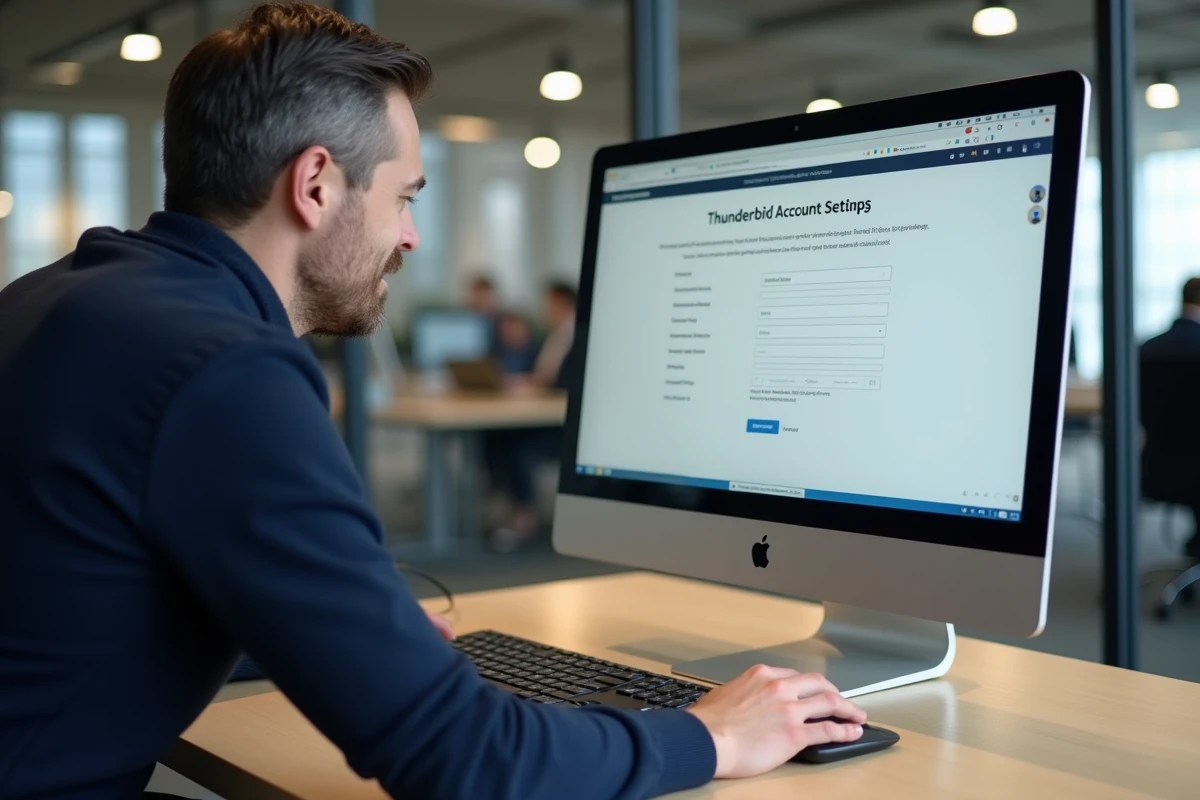
Ouvrez Thunderbird, puis allez dans Paramètres des comptes (ou « Ajouter un compte de messagerie » si c’est votre premier compte). Renseignez votre nom, votre adresse [email protected], et votre mot de passe.
Thunderbird tente une détection automatique. Cliquez sur « Configuration manuelle » avant de valider. Remplissez les champs avec les paramètres listés plus haut : imaps.ac-grenoble.fr en IMAP, port 993, SSL/TLS. Pour le serveur sortant, smtps.ac-grenoble.fr, port 465, SSL/TLS.
Le piège du serveur SMTP sortant
Thunderbird propose parfois de réutiliser un serveur SMTP déjà configuré (celui de votre FAI, par exemple). Ne le faites pas. Le serveur SMTP de votre fournisseur d’accès internet refusera d’envoyer des messages depuis une adresse @ac-grenoble.fr. Vous recevrez une erreur de type « relais refusé » ou un code 554.
Chaque compte académique doit utiliser son propre serveur SMTP : smtps.ac-grenoble.fr. Vérifiez dans les paramètres de compte que le bon serveur sortant est bien sélectionné pour cette adresse.

Configuration dans Outlook pour la messagerie académique Grenoble
La procédure diffère selon la version d’Outlook. Dans Outlook classique (bureau), allez dans Fichier, puis Ajouter un compte. Entrez votre adresse ac-grenoble.fr.
Outlook tentera une configuration automatique. Si elle échoue (ce qui arrive souvent avec les domaines académiques), choisissez l’option de configuration manuelle. Sélectionnez IMAP comme type de compte.
Renseignez les mêmes paramètres que pour Thunderbird. Dans Outlook, vérifiez que la méthode de chiffrement est bien SSL/TLS et non STARTTLS, car le port 993 attend une connexion SSL directe. Une confusion entre les deux provoque un échec silencieux : Outlook affiche « connexion au serveur impossible » sans préciser la cause.
Outlook nouveau (Windows) et Outlook web
La nouvelle version d’Outlook pour Windows (celle liée à Microsoft 365) gère les comptes IMAP différemment. Elle demande parfois une « connexion OAuth » qui n’est pas compatible avec les serveurs académiques ac-grenoble. Si vous êtes bloqué sur cette étape, basculez vers la version classique d’Outlook ou utilisez Thunderbird, qui reste plus souple pour les comptes IMAP non-Microsoft.
Résoudre les erreurs de connexion les plus fréquentes
Vous avez tout paramétré, mais la connexion échoue ? Trois causes couvrent la grande majorité des blocages.
- Mot de passe incorrect : si vous n’avez jamais modifié votre mot de passe académique, saisissez votre NUMEN en lettres majuscules. Après un changement oublié, réinitialisez-le via le portail officiel de l’académie de Grenoble
- Serveur SMTP mal sélectionné : vérifiez que le serveur sortant associé au compte est bien smtps.ac-grenoble.fr et non celui d’un autre compte (Free, Orange, Gmail)
- Certificat SSL refusé par le client : mettez à jour Thunderbird ou Outlook. Les versions anciennes ne reconnaissent pas toujours les certificats récents des serveurs académiques
Un point à garder en tête : la redirection automatique des mails académiques vers une boîte personnelle n’est plus autorisée. Si vous comptiez transférer vos messages vers Gmail ou une autre messagerie privée, cette option a été désactivée. La configuration d’un client local via IMAP reste la seule alternative au webmail pour consulter sa messagerie ac-grenoble en dehors du navigateur.
Avec IMAP correctement paramétré, vos messages restent accessibles depuis le webmail, depuis Thunderbird et depuis Outlook en parallèle. Un seul jeu de paramètres, trois points d’accès, et la tranquillité de savoir que rien ne se perd entre deux appareils.